
 Language
Verwandte Erweiterungen:
 Viele DJs und Musikproduzenten veröffentlichen ihre zusammengestellten Musik-Mixes und DJ-Sets, die leider oft in einer einzigen großen Audiospur (MP3, AAC, FLAC) gespeichert sind. Aber was kann man tun, wenn man einzelne Songs aus einem DJ-Set extrahieren möchte, um sie auf seinem MP3-Player anzuhören?
Es gibt eine einfache Lösung, wie man das machen kann, ohne komplexe Audio-Editoren zu benötigen. Du kannst das DJ-Set mit einem Tool namens Cue Splitter in einzelne Tracks aufteilen. Das Einzige, was du brauchst, ist eine Sammlung der entsprechenden CUE-Dateien.
Eine CUE-Datei gibt an, wie die Tracks einer Compact Disc angeordnet sind. Du kannst sie für einen bestimmten Mix aus dem Internet herunterladen oder sie selbst erstellen, beispielsweise mit dem kostenlosen CueMaster-Utility.
Inhalt:
Erster Teil: Wie man einen Musik-Mix mit Cue Splitter in separate Audiospuren aufteilt
Zweiter Teil: Wie man eine CUE-Datei für deinen Musik-Mix mit CueMaster erstellt
Wie man einen Musik-Mix mit Cue Splitter in separate Audiospuren aufteilt
Das Cue Splitter Installationspaket ist kostenlos im Internet verfügbar. Lade es herunter und installiere es auf deinem Computer.
Jetzt lade die *.cue Datei für den Mix herunter, den du aufteilen möchtest (in unserem Beispiel die .cue Datei für Universal Religion Chapter 6 Mixed by Armin Van Buuren) und kopiere sie in den Ordner, in dem der Mix als einzelne Audiospur gespeichert ist. Wenn du die CUE-Datei selbst erstellen möchtest, lies weiter, wie du das CueMaster-Utility benutzt und eine CUE-Datei erstellst.
Starte Cue Splitter und klicke auf die Option Datei im oberen Menü → Öffnen der CUE-Datei (auch Tastenkürzel CTRL+F12) und suche im Ordner nach dem Mix und der CUE-Datei → Doppelklicke auf die CUE-Datei.
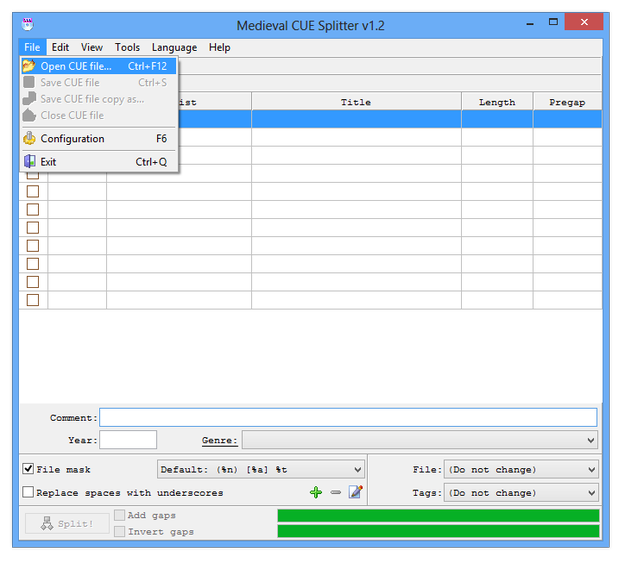
Cue Splitter öffnet CUE-Datei
Cue Splitter lädt die Tabelle mit den im Mix enthaltenen Tracks. Du kannst einzelne Audiotracks auswählen, indem du die Kästchen in der Trackliste anklickst. Du kannst außerdem Artist, Titel, Jahr, Kommentar und Genre für die finalen ID3-Tags bearbeiten.
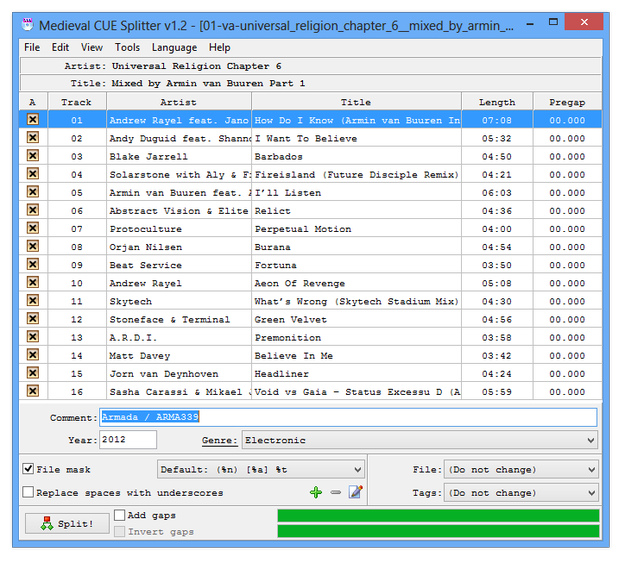
CUE Splitter hat die .cue Datei geladen
Wenn du die Audiospuren ausgewählt und die ID3-Tags vorbereitet hast, klicke auf den Split!-Button → Wähle den Ordner für die neuen Tracks aus und warte, bis der Aufteilungsvorgang abgeschlossen ist.
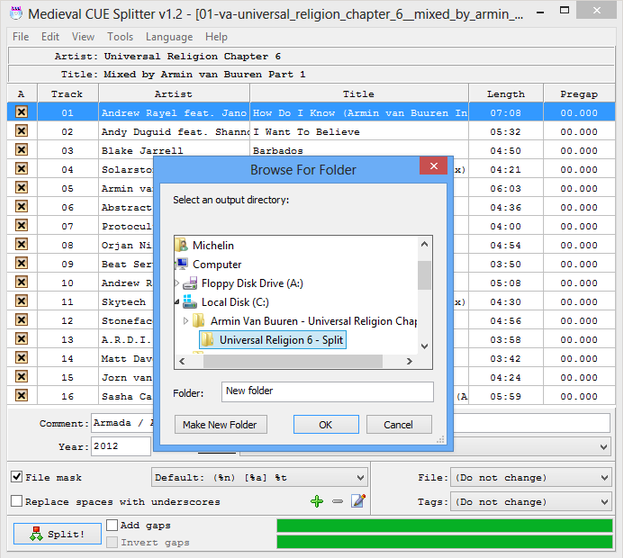
CUE Splitter erstellt Ordner für gesplitteten Mix
Nach etwa einer Minute kannst du die neuen Tracks in deine Musikbibliotheken, iPods, MP3-Player etc. importieren.
Wie man eine CUE-Datei für deinen Musik-Mix mit CueMaster erstellt
Falls du keine CUE-Datei für deinen Mix findest, kannst du sie im Utility CueMaster selbst erzeugen. Es ist kostenlos im Internet erhältlich.
Starte das CueMaster. Fülle die Disc Info Textfelder (Titel, Künstler, Jahr, Genre). Klicke mit der rechten Maustaste auf die Trackliste → Füge einen neuen Track ein (auch über die Ins-Taste möglich).
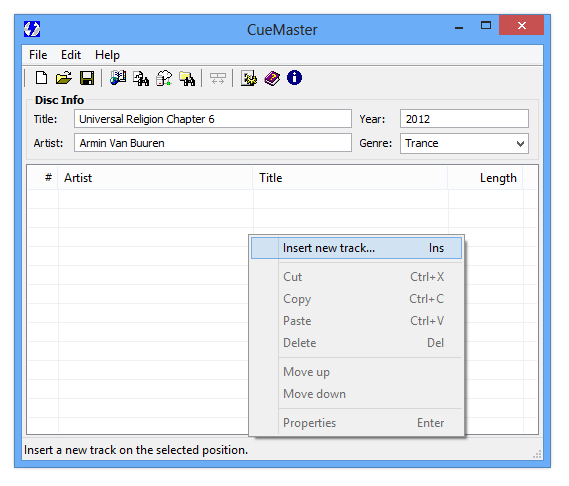
Cue Master fügt neuen Track ein
Fülle die Titel- und Künstler-Textfelder aus. Setze die Dauer des Tracks, die du auf der CD-Hülle, in spezialisierten Foren, CD-Tracklisten / DJ-Set-Datenbanken usw. finden kannst.
Nachdem du die Trackliste ausgefüllt hast, klicke auf Datei → Speichern unter.... Verwende den gleichen Namen wie für den Mix.
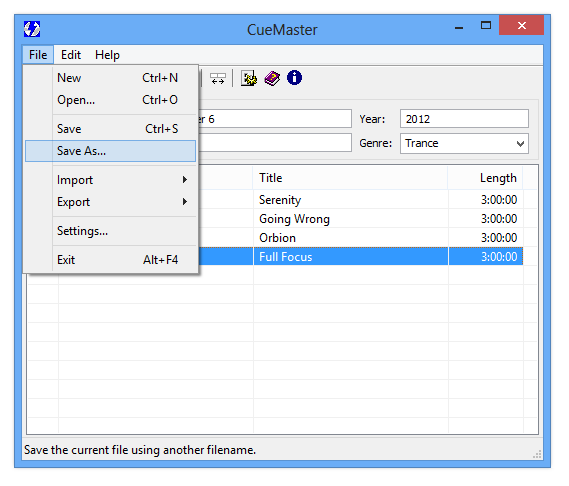
CueMaster speichert .cue Datei
Jetzt hast du deine CUE-Datei und kannst den Mix wie im ersten Teil beschrieben in einzelne Tracks aufteilen.