
 Language
Extensões relacionadas:
 Muitos DJs e produtores musicais lançam suas mixagens compiladas e sets de DJ, que infelizmente muitas vezes são armazenados em uma única faixa de áudio grande (MP3, AAC, FLAC). Mas o que você pode fazer se quiser extrair uma música individual de um set de DJ para poder ouvi-la no seu MP3 player.
Existe uma solução fácil para fazer isso, sem a necessidade de editores de áudio complexos. Você pode dividir o set de DJ em faixas individuais com a utilidade chamada Cue Splitter. A única coisa que você precisa é de um conjunto de seus arquivos CUE.
Um arquivo CUE especifica como as faixas de um disco compacto são organizadas. Você pode baixá-lo para uma mixagem específica da Internet, ou criá-lo, por exemplo, usando a utilidade gratuita CueMaster.
Conteúdo:
Primeira parte: Como dividir uma mixagem musical em faixas de áudio separadas com o Cue Splitter
Segunda parte: Como criar arquivo CUE para sua mixagem musical com o CueMaster
Como dividir uma mixagem musical em faixas de áudio separadas com o Cue Splitter
O pacote de instalação do Cue Splitter está disponível para download gratuito na Internet. Baixe e instale em seu computador.
Agora baixe o arquivo *.cue para a mixagem que você deseja dividir (no nosso caso o arquivo .cue para Universal Religion Chapter 6 Mixed by Armin Van Buuren) e copie-o para a pasta onde a mixagem está armazenada em uma única faixa. Se você quiser criar o arquivo CUE por conta própria, leia como usar a utilidade CueMaster e criar o arquivo CUE mais adiante neste artigo.
Inicie o Cue Splitter e clique em a opção File no menu superior → Abrir arquivo CUE (também atalho CTRL+F12) e navegue até a pasta com a mixagem e o arquivo CUE → Dê um duplo clique no arquivo CUE.
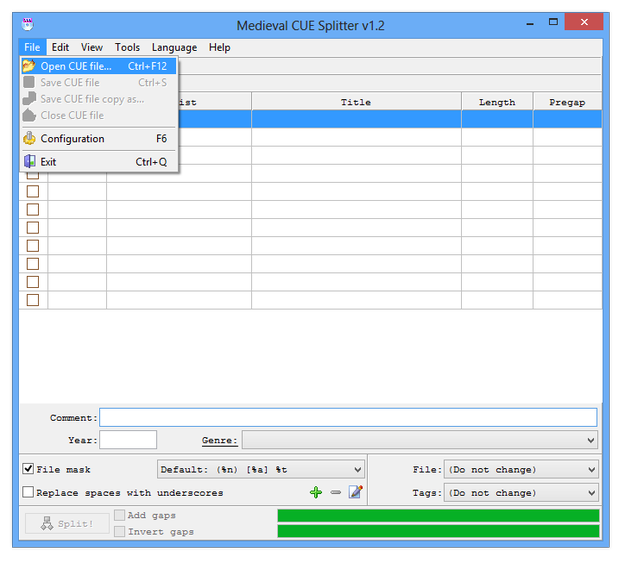
Cue Splitter abrindo arquivo CUE
O Cue Splitter carregará a tabela com as faixas armazenadas na mixagem. Você pode selecionar as faixas de áudio marcando as caixas de seleção na tabela de faixas. Você também pode editar o Artista, Título, Ano, Comentário e Gênero para as Tags ID3 finais.
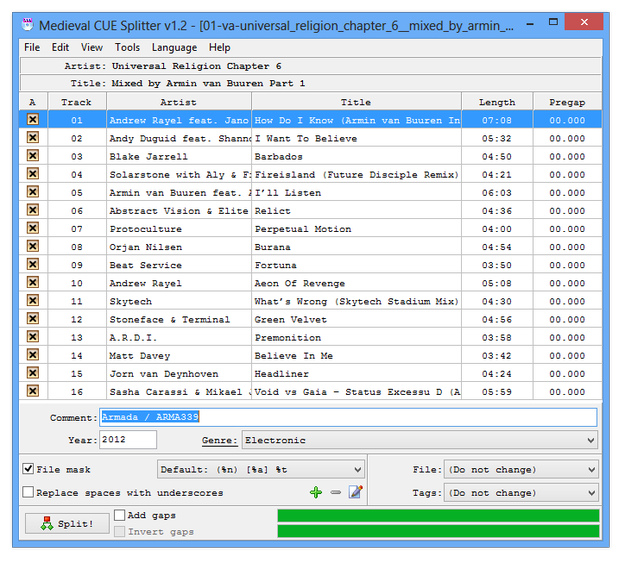
CUE Splitter carregou arquivo .cue
Se você selecionou as faixas de áudio e preparou as Tags ID3, clique no botão Split! → Selecione a pasta para as novas faixas e aguarde até o processo de divisão ser concluído.
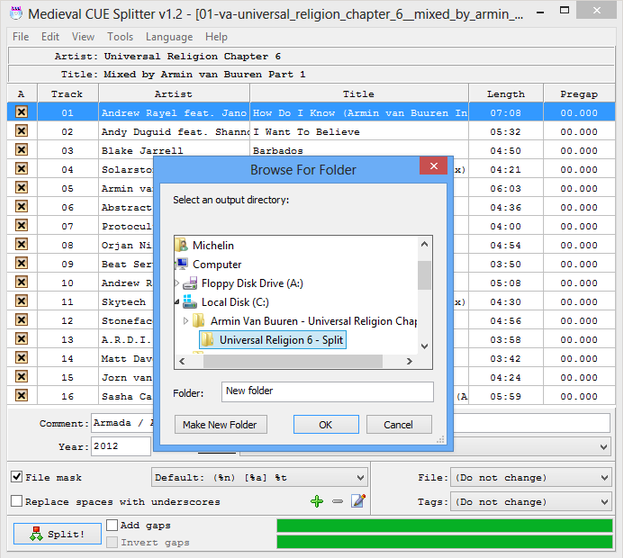
CUE Splitter cria pasta para mix dividido
Após um minuto, você poderá importar as novas faixas para suas bibliotecas de música, iPods, MP3 players etc.
Como criar arquivo CUE para sua mixagem musical com o CueMaster
Se você não encontrar arquivo CUE para sua mixagem, pode gerá-lo na utilidade chamada CueMaster. Ela está disponível para download gratuito na Internet.
Inicie o CueMaster. Preencha as caixas de texto de informações do disco (Título, Artista, Ano, Gênero). Clique com o botão direito na lista de faixas → Inserir nova faixa (também pode ser usado o atalho botão Ins).
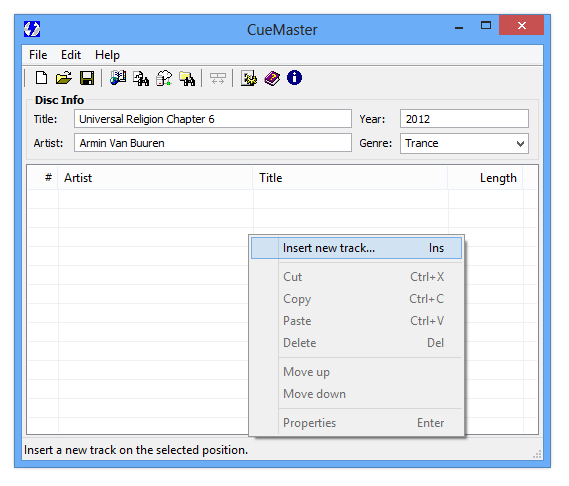
Cue Master inserindo nova faixa
Preencha as caixas de texto Título e Artista. Defina o tempo de duração que você pode encontrar no encarte do disco compacto, ou em fóruns especializados, listas de faixas de CD / bancos de dados de listas de DJ sets etc.
Após preencher a lista de faixas, clique em File → Save as.... Use o mesmo nome da mixagem.
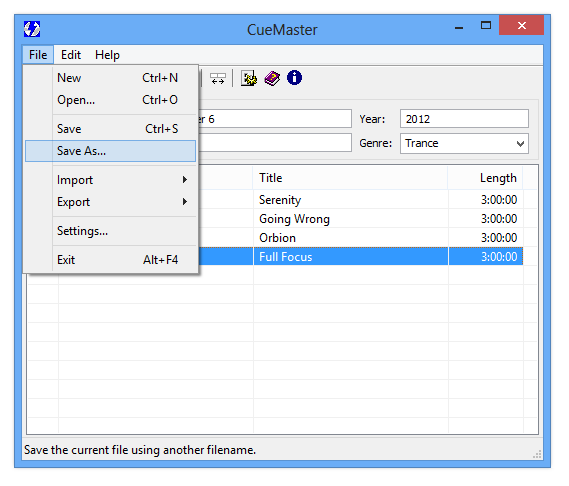
CueMaster salvando arquivo .cue
Agora você tem seu arquivo CUE e está apto a dividir uma mixagem em faixas individuais conforme descrito na primeira parte.