
 Language
Extensiones relacionadas:
 Muchos DJs y productores de música lanzan sus mezclas compiladas y sets de DJ, que desafortunadamente a menudo se almacenan en una sola pista de audio grande (MP3, AAC, FLAC). Pero, ¿qué puedes hacer si quieres extraer una canción individual de un set de DJ para poder escucharla en tu reproductor MP3?
Hay una solución fácil para hacerlo, sin necesidad de editores de audio complejos. Puedes dividir un set de DJ en pistas individuales con una utilidad llamada Cue Splitter. Lo único que necesitas es un conjunto de sus archivos CUE.
Un archivo CUE especifica cómo están distribuidas las pistas de un disco compacto. Puedes descargarlo para una mezcla específica de Internet, o crearlo, por ejemplo, con la utilidad gratuita CueMaster.
Contenido:
Primera parte: Cómo dividir una mezcla de música en pistas de audio separadas con Cue Splitter
Segunda parte: Cómo crear un archivo CUE para tu mezcla de música con CueMaster
Cómo dividir una mezcla de música en pistas de audio separadas con Cue Splitter
El paquete de instalación de Cue Splitter está disponible para descarga gratuita en Internet. Descárgalo e instálalo en tu computadora.
Ahora descarga el archivo *.cue para la mezcla que quieres dividir (en nuestro caso el archivo .cue para Universal Religion Chapter 6 Mixed by Armin Van Buuren) y cópialo en la carpeta donde la mezcla está almacenada en una sola pista. Si quieres crear el archivo CUE tú mismo, lee cómo usar la utilidad CueMaster y crear el archivo CUE más adelante en este artículo.
Inicia Cue Splitter y haz clic en la opción File en el menú superior → Abrir archivo CUE (también atajo CTRL+F12) y navega a la carpeta con la mezcla y el archivo CUE → Haz doble clic en el archivo CUE.
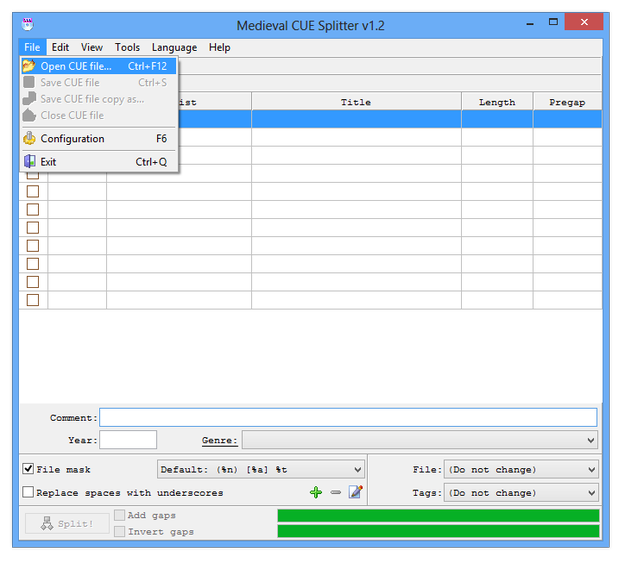
Cue Splitter abre archivo CUE
Cue Splitter cargará la tabla con las pistas almacenadas en la mezcla. Puedes seleccionar las pistas de audio marcando las casillas en la tabla de pistas. También puedes editar el Artista, Título, Año, Comentario y Género para las etiquetas ID3 finales.
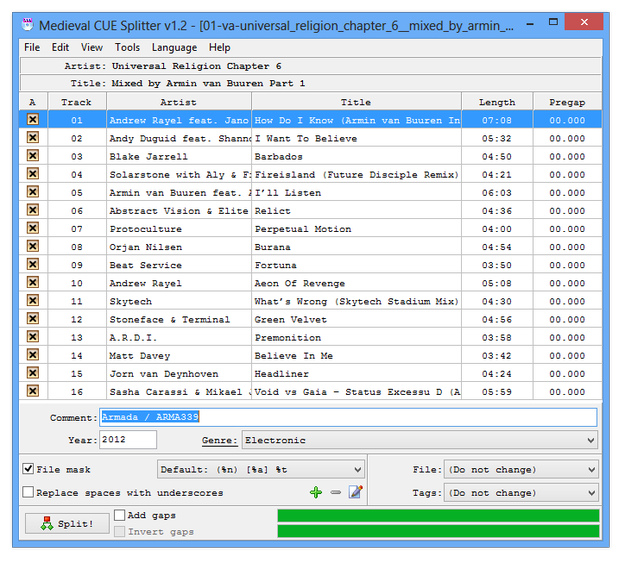
CUE Splitter cargó archivo .cue
Si has seleccionado las pistas de audio y preparado las etiquetas ID3, haz clic en el botón Split! → Selecciona la carpeta para las nuevas pistas y espera hasta que el proceso de división termine.
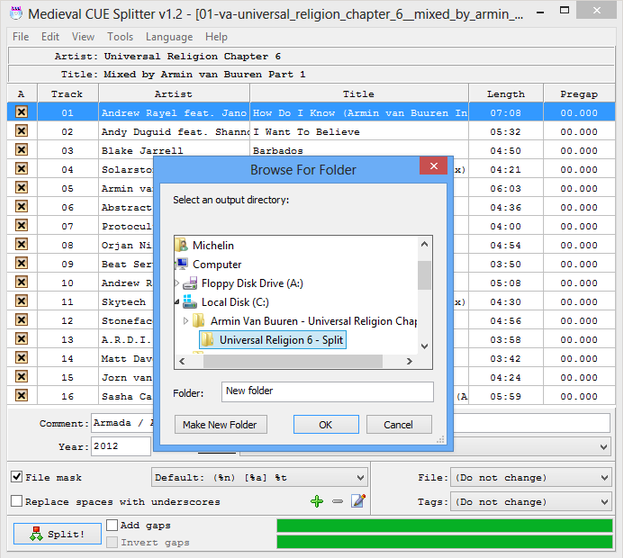
CUE Splitter crea carpeta para la mezcla dividida
Después de un minuto, puedes importar las nuevas pistas a tus bibliotecas de música, iPods, reproductores MP3, etc.
Cómo crear un archivo CUE para tu mezcla de música con CueMaster
Si no puedes encontrar el archivo CUE para tu mezcla, puedes generarlo con la utilidad llamada CueMaster. Está disponible para descarga gratuita en Internet.
Inicia el CueMaster. Rellena los cuadros de texto de información del disco (Título, Artista, Año, Género). Haz clic con el botón derecho en la lista de pistas → Inserta una nueva pista (también puedes usar el atajo de la tecla Ins).
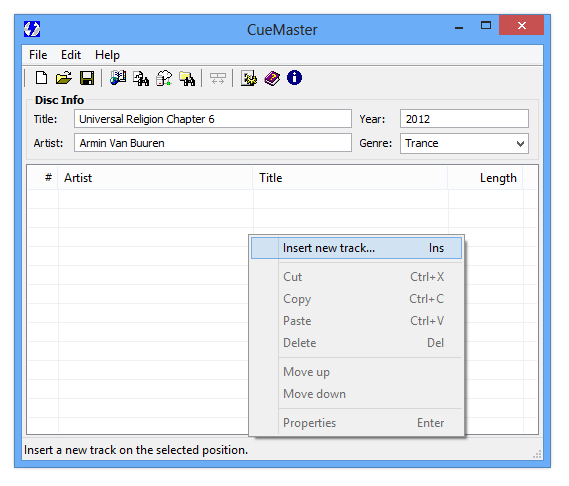
Cue Master inserta nueva pista
Rellena los cuadros de texto de Título y Artista. Establece la duración que puedes encontrar en el folleto del disco compacto, o en foros especializados, bases de datos de listas de pistas de CD / listas de sets de DJ, etc.
Después de rellenar la lista de pistas, haz clic en File → Save as.... Usa el mismo nombre que la mezcla.
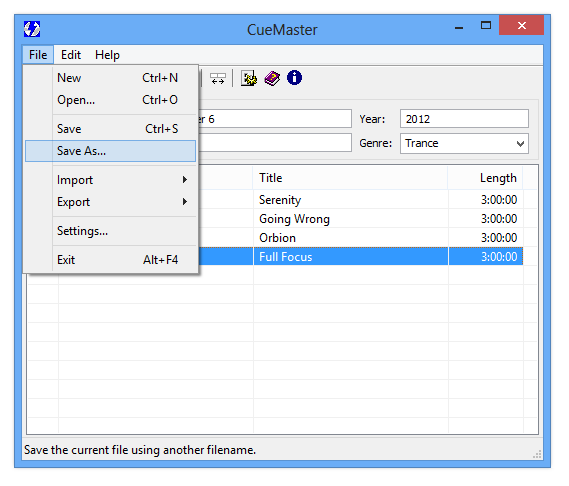
CueMaster guarda archivo .cue
Ahora tienes tu archivo CUE y puedes dividir una mezcla en pistas individuales como se describe en la primera parte.