
 Language
Estensioni correlate:
 Molti DJ e produttori musicali pubblicano le proprie raccolte musicali e i set DJ, che purtroppo spesso vengono archiviati in una singola grande traccia audio (MP3, AAC, FLAC). Ma cosa puoi fare, se vuoi estrarre i singoli brani da un set DJ per ascoltarli sul tuo lettore MP3.
Esiste una soluzione semplice per farlo, senza la necessità di alcun editor audio complesso. Puoi dividere un set DJ in tracce singole con un’utilità chiamata Cue Splitter. L’unica cosa di cui hai bisogno sono i suoi file CUE.
Un file CUE specifica come sono disposti i brani di un compact disk. Puoi scaricarlo per un mix specifico da Internet oppure crearne uno, ad esempio con l’applicazione CueMaster gratuita.
Contenuti:
Prima parte: Come dividere un mix musicale in tracce audio separate con Cue Splitter
Seconda parte: Come creare un file CUE per il tuo mix musicale con CueMaster
Come dividere un mix musicale in tracce audio separate con Cue Splitter
Il pacchetto di installazione di Cue Splitter è disponibile gratuitamente per il download su Internet. Scaricalo e installalo sul tuo computer.
Ora scarica il file *.cue per il mix che vuoi dividere (nel nostro caso un file .cue per Universal Religion Chapter 6 Mixed by Armin Van Buuren) e copialo nella cartella in cui il mix è archiviato come un’unica traccia. Se vuoi creare tu stesso il file CUE, leggi come usare l’utilità CueMaster e crea ulteriormente il file CUE in questo articolo.
Avvia Cue Splitter e fai clic su l’opzione File nel menu superiore → Apri il file CUE (anche con la scorciatoia CTRL+F12) e cerca la cartella con il mix e il file CUE → Fai doppio clic sul file CUE.
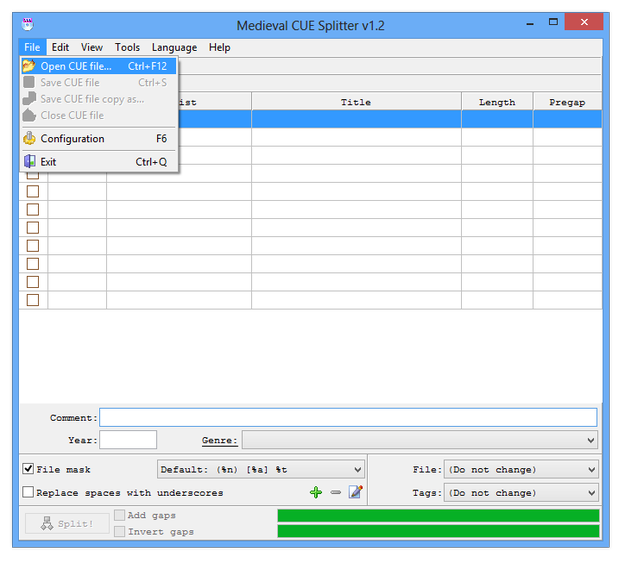
Cue Splitter apre il file CUE
Cue Splitter caricherà la tabella con i brani archiviati nel mix. Puoi selezionare le tracce audio spuntando le caselle di controllo nella tabella delle tracce. Puoi anche modificare Artista, Titolo, Anno, Commento e Genere per le ID3 Tags finali.
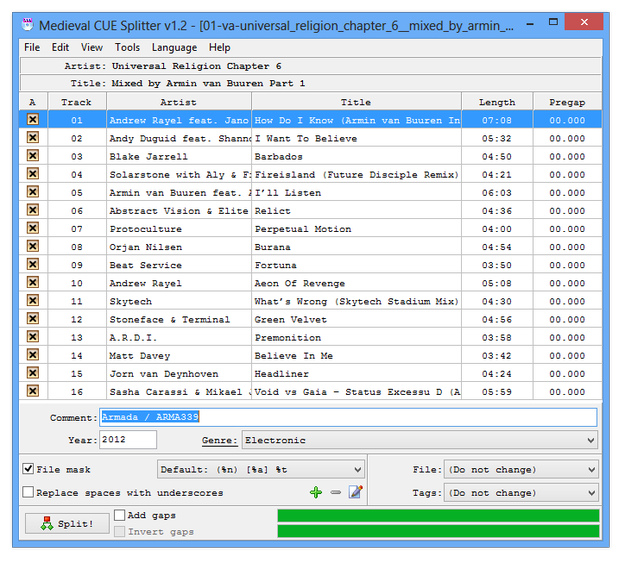
File .cue caricato da CUE Splitter
Se hai selezionato le tracce audio e preparato le ID3 Tags, fai clic sul pulsante Split! → Seleziona la cartella per le nuove tracce e attendi finché il processo di divisione sarà completato.
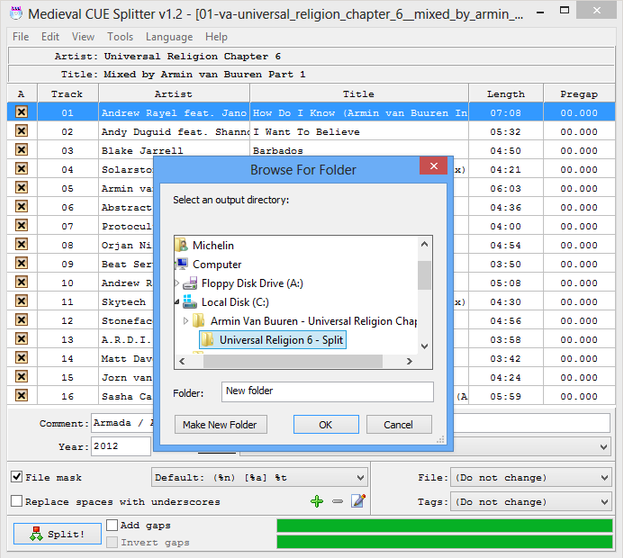
Cue Splitter crea cartella per il mix diviso
Dopo un minuto, puoi importare i nuovi brani nelle tue librerie musicali, negli iPod, nei lettori MP3, ecc.
Come creare un file CUE per il tuo mix musicale con CueMaster
Se non riesci a trovare un file CUE per il tuo mix, puoi generarlo nell’utilità chiamata CueMaster. È disponibile gratuitamente per il download su Internet.
Avvia il CueMaster. Compila le caselle di testo Disc Info (Titolo, Artista, Anno, Genere). Fai clic con il tasto destro sulla lista dei brani → Inserisci un nuovo brano (può anche essere usata la scorciatoia del tasto Ins).
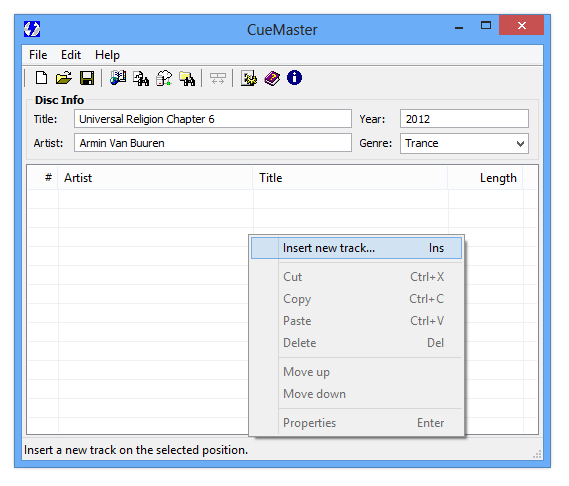
Cue Master inserisce un nuovo brano
Compila le caselle di testo Titolo e Artista. Imposta l’orario della durata che puoi trovare sul libretto del compact disk oppure su forum specializzati, elenchi tracce CD / database dei set DJ, ecc.
Dopo aver compilato la lista dei brani, fai clic su File → l’opzione Salva con nome.... Usa lo stesso nome del mix.
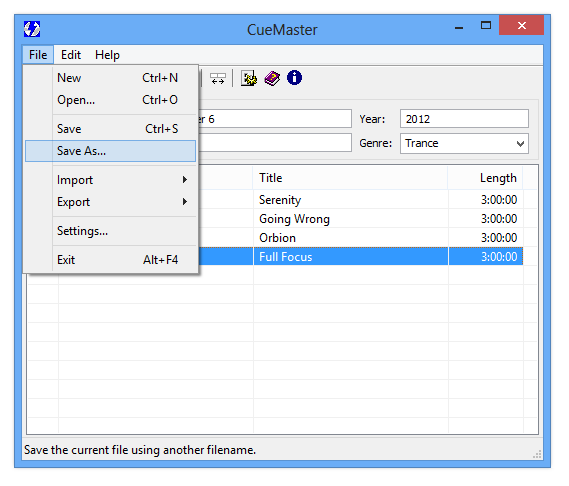
CueMaster salva il file .cue
Ora hai il tuo file CUE e puoi dividere un mix in brani singoli come descritto nella prima parte.