
 Language
Verwandte Erweiterungen:

Aus unerklärlichen Gründen hat Apple entschieden, dass Flash Video auf Apple-Geräten nicht abgespielt werden darf, mit Ausnahme von Videos auf Youtube, da es keinen Flash Player für iOS gibt, sondern nur eine vorinstallierte Youtube-App.
FLV (Adobe Flash Video) ist eines der beliebtesten Multimedia-Formate zur Wiedergabe von Video- und Audioinhalten im Internet und somit ein sehr gebräuchliches Format.
Wie spielt man FLV-Videos auf dem iPhone ab
Um andere FLV-Videos auf Ihrem iOS-Gerät abzuspielen, müssen Sie diese in ein iOS-kompatibles Videoformat konvertieren, und wir zeigen Ihnen, wie das auf Ihrem Apple Mac-Computer funktioniert.
iOS unterstützt nur Videos im MP4- und M4V-Format. Diese beiden Dateiformate sind sehr ähnlich, der Unterschied besteht hauptsächlich darin, dass M4V-Videos durch Apple DRM-Schutz geschützt sein können und Audio im Dolby Digital AC3-Format enthalten.
Wie man FLV-Videos auf dem Mac für das iPhone konvertiert
Für dieses Tutorial zur Konvertierung von FLV-Dateien in das MP4-Format haben wir Aimersoft Video Converter Ultimate für Mac ausgewählt. Es ist ein benutzerfreundliches Programm, das viele Audio-/Video-Konvertierungsvarianten unterstützt, auch für tragbare Geräte, Webdienste oder Spielkonsolen usw. Es gibt auch eine kostenlose Testversion, mit der Sie es ausprobieren können.
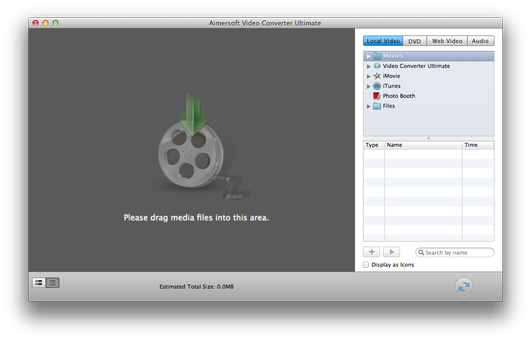
Schritt 1 - Video Converter Ultimate herunterladen und installieren
Laden Sie die Video Converter Ultimate-Installation aus dem Internet herunter. Sie wird als Standard-Mac-DMG-Installationspaket verteilt und installieren Sie es auf Ihrem Mac.
Schritt 2 - FLV-Videos in M4V konvertieren
Starten Sie Video Converter Ultimate. Sie werden vom Startfenster begrüßt. Wählen Sie das Video-Symbol als Ausgabeoption aus.
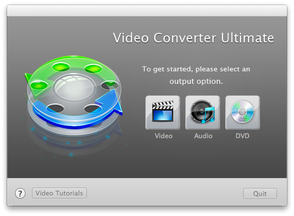
Video Converter Ultimate Willkommensoptionen
Wählen Sie eine *.flv-Videodatei. Sie können den Dateibrowser auf der rechten Seite des Video Converter Ultimate Hauptfensters verwenden oder öffnen Sie ein Finder-Fenster → navigieren Sie zur *.flv-Videodatei und ziehen die Datei mit der Maus und legen sie im Bereich Medien-Dateien hierher ziehen im Hauptfenster von Video Converter ab.
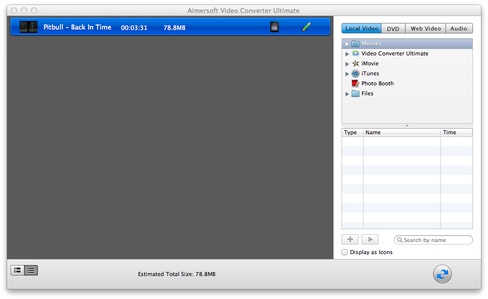
Video Converter Ultimate importierter Film
Jetzt haben Sie das Video zum Bearbeiten und Konvertieren vorbereitet. Wenn Sie das importierte Video mit einem einfachen Videoeditor bearbeiten möchten, klicken Sie auf das grüne Stift-Symbol.
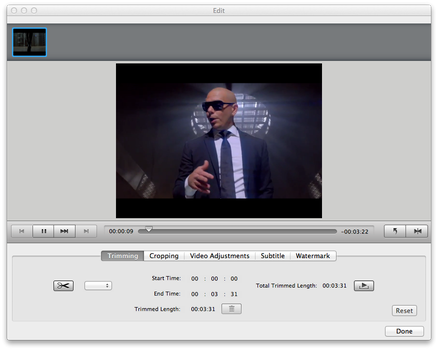
Video Converter Ultimate Videoeditor
Standardmäßig ist bei Video Converter das Ausgabeformat für das iPhone 4 eingestellt. Um den Gerätetyp zu ändern, klicken Sie auf das iPhone-Symbol oder klicken Sie im Menü Datei auf Encode-Einstellungen und wählen Sie den Typ Ihres Geräts (iPhone, iPad, Apple TV usw.).
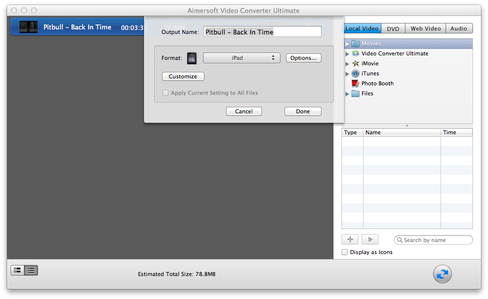
Video Converter Ultimate Codec- und Geräteeinstellungen
Jetzt klicken Sie auf das Symbol Konvertierung starten unten rechts und warten, bis die Konvertierung abgeschlossen ist.
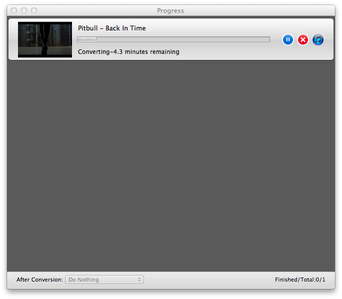
Video Converter Ultimate in Arbeit
Danach wird Video Converter das konvertierte Video automatisch in iTunes importieren und ein Finder-Fenster mit dem Verzeichnis öffnen, in dem das konvertierte Video gespeichert ist.
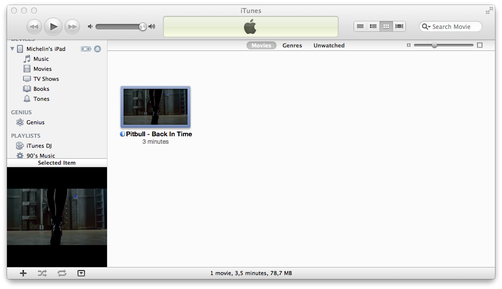
Apple iTunes importiertes Video
Jetzt können Sie das neue Video von iTunes auf Ihr iPhone, iPad oder iPod Touch importieren und es in der Videos-App abspielen.
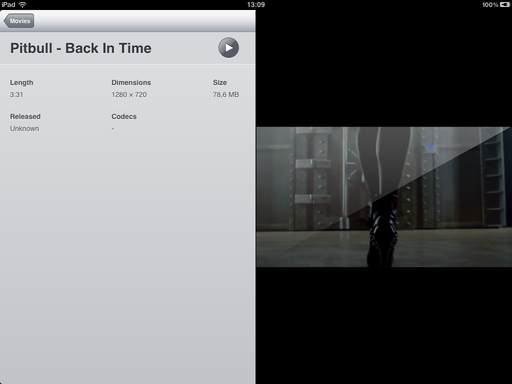
Apple iPad Videos-App