
 Language
Verwandte Erweiterungen:
 Jeder, der schon einmal eine große Menge an Dateien umbenennen musste, weiß, wie schrecklich es ist, dies manuell einzeln zu tun.
Eine enorme Anzahl von Dokumenten, E-Books, MP3-Sammlungen, Filmclips oder sogar Urlaubsfotos umzubenennen, kann wirklich eine Qual sein, wenn man es manuell machen muss. Stellen Sie sich nun vor, Sie haben Hunderte von JPEGs von Ihrer Digitalkamera, alle mit wirklich seltsamen Namen, und möchten sie schnell sortieren. Manuell würde das ewig dauern.
Glücklicherweise gibt es praktische Programme, die den Prozess wirklich beschleunigen und es Ihnen ermöglichen, große Mengen von Dateien mit wenigen Klicks schnell umzubenennen! Dieser Vorgang wird auch als Stapelumbenennung von Dateien bezeichnet.
Wie man Dateien in Windows stapelweise umbenennt
Rename Master
Rename Master ist ein kleines, komplett kostenloses Programm für Windows, das mit Ihren Dateien Wunder bewirken kann. Sie geben einfach an, was Sie mit den Dateien in einem Ordner machen möchten, in einem Skript, und führen es anschließend aus. Sie können Dateinamen, Dateierweiterungen ändern, Zahlenfolgen hinzufügen, bestimmte Zeichen aus Namen löschen, ersetzen und vieles mehr. Definitiv empfehlenswert.
Wie funktioniert es?
Zuerst navigieren Sie zu dem Ordner, in dem sich Ihre Dateien befinden. In unserem Beispiel habe ich einen „C:\Test“-Ordner erstellt und mehrere leere Textdateien darin mit den Namen test1.txt bis test6.txt.
Es gibt auch eine schöne Filteroption, mit der Sie genau angeben können, welche Dateien Sie in diesem Ordner umbenennen möchten.
Jetzt ist es wichtig zu wissen, wie die Dateien benannt werden sollen. Ich möchte sie zum Beispiel 01 - newtest.txt nennen. Mal sehen, wie wir das machen können.

Im unteren Bereich des Programmfensters gibt es eine Reihe von Aktionen, die Sie ausführen und in ein Skript einfügen können. Zum Umbenennen von Dateien klicken Sie auf das + neben „Replace Name/Phrase“. Nun werden mehrere Optionen angezeigt. Um die Dateien umzubenennen, wählen Sie die Option „Entire name“ im Feld „Replace the“ und schreiben Sie im darunterliegenden Feld den neuen Namen. In unserem Fall „ - newname“. Die Leerzeichen sind dabei wichtig, also vergessen Sie diese nicht, wenn sie zwischen dem Namen und der Zahlenfolge stehen sollen.
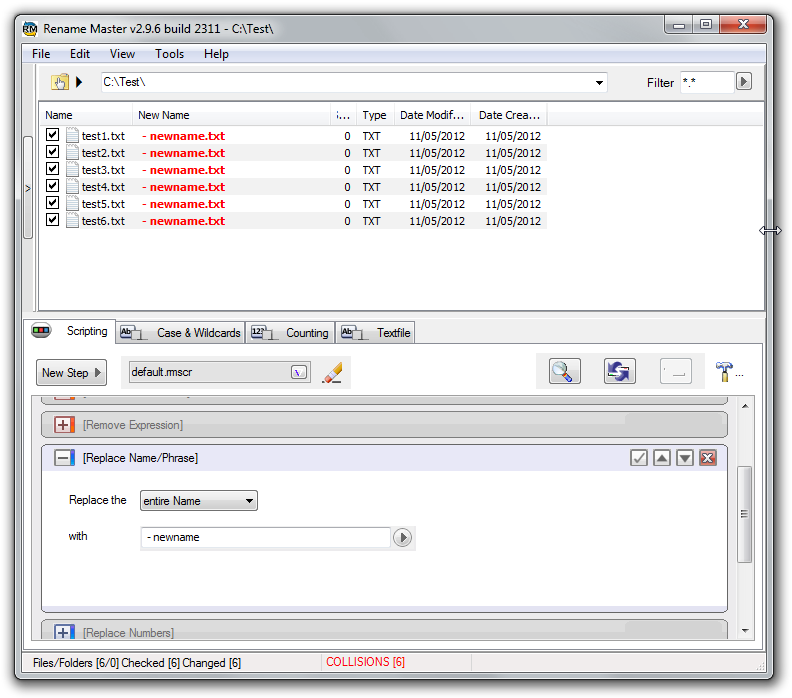
Fügen wir nun auch eine neue Zahlenreihe hinzu, um die beim Umbenennen verlorengegangene zu ersetzen. Klappen Sie die Option „Replace Name/Phrase“ zu und klicken auf „Add Counter“ und ändern die Einstellungen nach Ihren Wünschen. In unserem Fall eine einfache 01, 02 Folge.
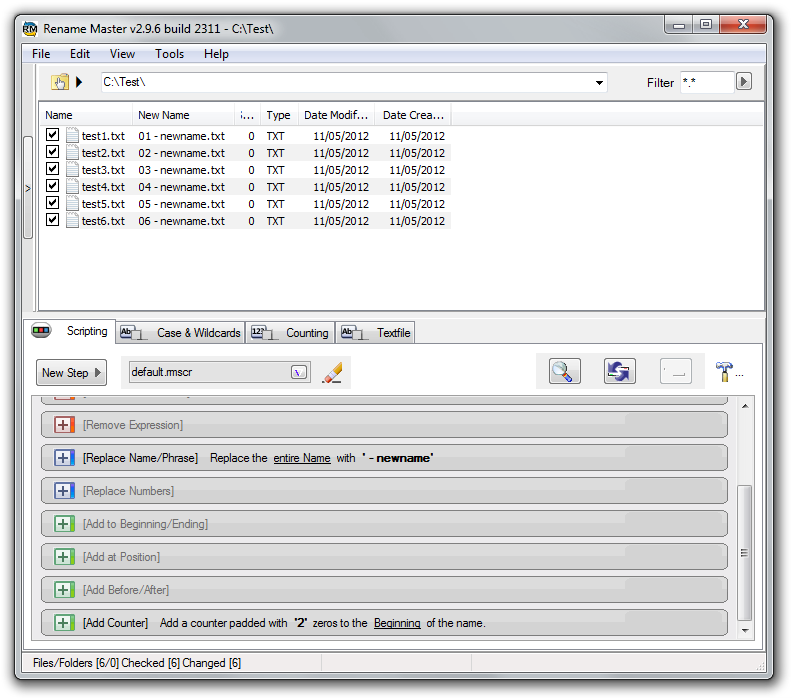
Nachdem alles eingestellt ist, klicken Sie auf die Schaltfläche „Rename selected files“ oder drücken Sie CTRL + F6, um die Aktion auszuführen.
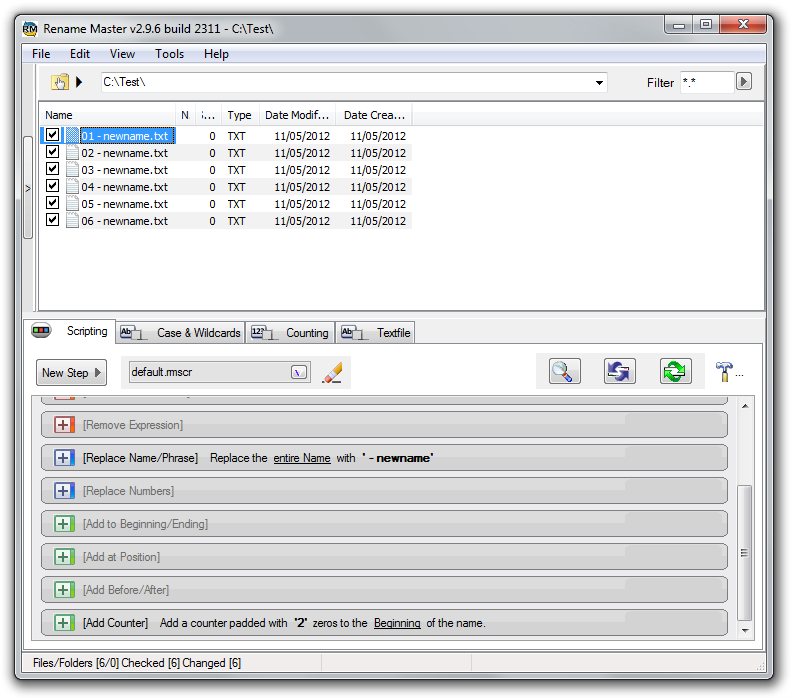
Es gibt wirklich eine riesige Vielfalt, wie Sie Ihre Dateien umbenennen können. Am Anfang kann es verwirrend wirken, aber sobald Sie die Grundlagen verstanden haben, werden Sie sehen, wie einfach Sie mit Rename Master große Mengen von Dateien schnell umbenennen können.
Sie können Ihr Skript auch für später speichern und die genauen Einstellungen zum Umbenennen anderer Dateien wiederverwenden.
Wie man Dateien auf dem Mac stapelweise umbenennt
A Better Finder Rename
A Better Finder Rename ist eine der beliebtesten Apps zur Stapelumbenennung von Dateien für Mac OS X. Sie wird seit 1996 entwickelt und von Tausenden von Anwendern genutzt. Besonders beliebt ist sie wegen ihrer Nützlichkeit beim Umbenennen großer Mengen von Fotos, aber man kann damit noch viel mehr machen. Sie ist jedoch nicht kostenlos und kostet 19,95 $.
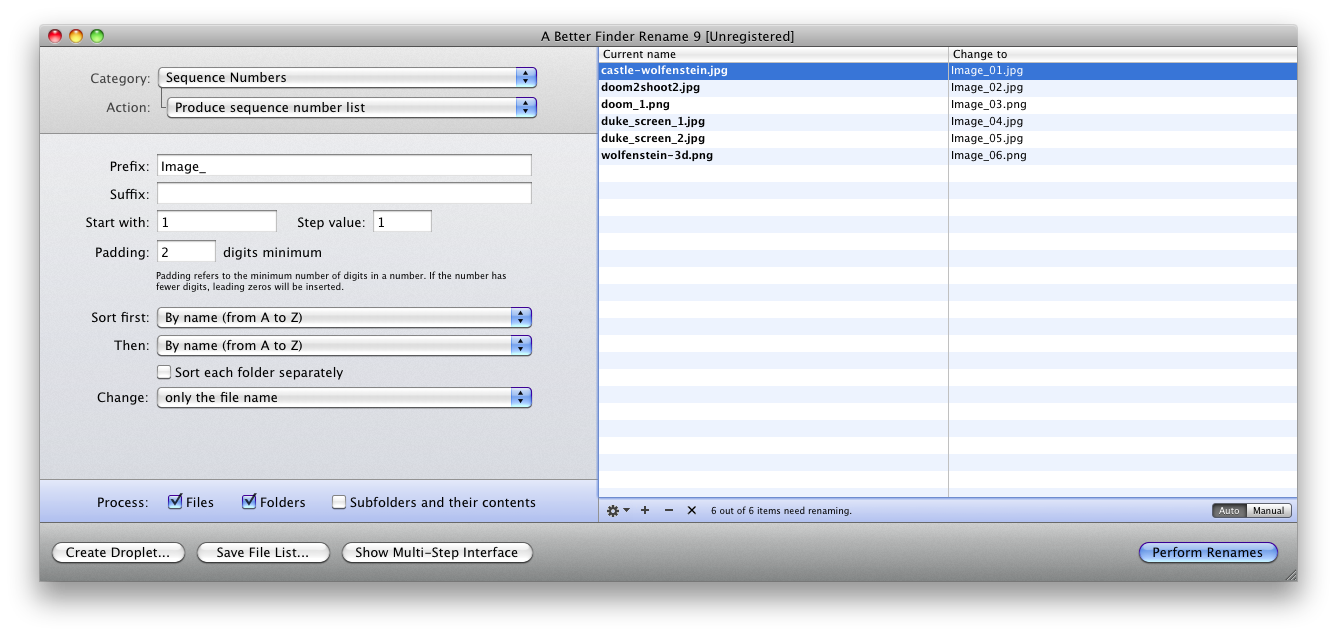
Die Bedienung ist nicht wirklich kompliziert und auf der Entwickler-Website sind ausführliche Anleitungen verfügbar.