
 Language
Verwandte Erweiterungen:
Über Video auf dem iPad
Apple iPad unterstützt nativ Video im MP4-Videoformat. Videodateien werden über Apple iTunes auf das iPad kopiert, das das Standard-verwaltungsprogramm für iPad und andere von Apple entwickelte Geräte ist. iTunes unterstützt keine Videodateien in anderen Videoformaten wie DivX oder XviD. Außerdem verfügt es über keine Funktion, um andere Videoformate in MP4 zu konvertieren. Es gibt viele Drittanbieter-Video-Konverter, die Videodateien in ein für das iPad nutzbares Format konvertieren können, aber diese Lösung ist sehr zeitaufwendig und für erfahrene Benutzer gedacht.
Eine effektive Lösung ist die Verwendung eines Media Players für das iPad, der andere Videoformate abspielen kann, zum Beispiel den VLC Media Player. VLC Media Player ist ein sehr beliebter plattformübergreifender Media Player mit Unterstützung für viele Videoformate. Der VLC Media Player für iPad ist im iTunes Store zum Download verfügbar und Quellcode für Entwickler ist auf der VLC Media Player Webseite erhältlich. Die Wiedergabe von DivX- und XviD-Filmen im VLC Player für iPad ist perfekt, aber MKVs sind wegen der Geschwindigkeitsbegrenzung der CPU des iPads sehr langsam.
Wie importiert man eine Videodatei in den VLC Media Player für das iPad
- Laden Sie den VLC Media Player aus dem iTunes Store auf Ihr iPad herunter.
- Verbinden Sie das iPad mit dem Computer und öffnen Sie iTunes.
- Wählen Sie Ihr Gerät aus und wählen Sie das Apps-Menü oben.
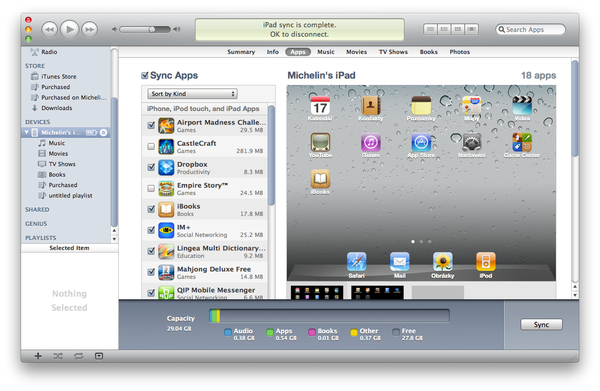
- Am Ende der Apps-Seite befindet sich die Dateifreigabeoption mit einer Liste von Anwendungen, die diese Option nutzen.
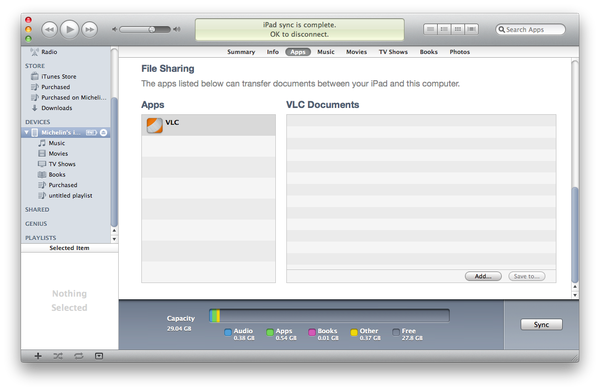
- Klicken Sie in der Anwendungsliste auf VLC und wählen Sie die Option Hinzufügen.
- Wählen Sie eine Videodatei aus, die Sie in den VLC Media Player auf dem iPad kopieren möchten, und wählen Sie die Option Auswählen.
- iTunes importiert die Videodatei in die VLC Media Player Bibliothek auf dem iPad.
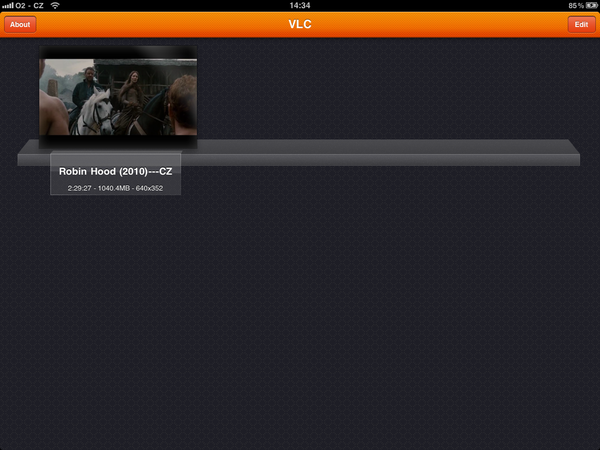
- Danach können Sie im VLC-Library auf dem iPad den Film antippen und ansehen.
