
 Language
Extensions connexes:
À propos de la vidéo sur iPad
Apple iPad prend en charge nativement la vidéo au format de fichier vidéo MP4. Les fichiers vidéo sont copiés sur l'iPad via Apple iTunes, qui est le programme de gestion par défaut pour l'iPad et d'autres appareils développés par Apple. iTunes ne prend pas en charge les fichiers vidéo dans d'autres formats vidéo comme DivX ou XviD. Il ne dispose pas non plus d'une fonction pour convertir d'autres formats vidéo en MP4. Il existe de nombreux convertisseurs vidéo tiers capables de convertir des fichiers vidéo dans un format utilisable sur iPad, mais cette solution est très chronophage et destinée aux utilisateurs expérimentés.
Une solution efficace est d'utiliser un lecteur multimédia pour iPad, capable de lire d'autres formats vidéo, par exemple VLC Media Player. VLC Media Player est un lecteur multimédia multiplateforme très populaire avec prise en charge de nombreux formats vidéo. VLC Media Player pour iPad est téléchargeable depuis l'iTunes Store et le code source pour les développeurs est disponible sur le site web de VLC Media Player. La lecture des films DivX et XviD dans VLC Player pour iPad est parfaite, mais les MKV sont très lents en raison de la limitation de vitesse du processeur de l'iPad.
Comment importer un fichier vidéo dans VLC Media Player pour iPad
- Téléchargez VLC Media Player depuis l'iTunes Store sur votre iPad.
- Connectez l'iPad à l'ordinateur et ouvrez iTunes.
- Sélectionnez votre appareil et sélectionnez le menu Apps en haut.
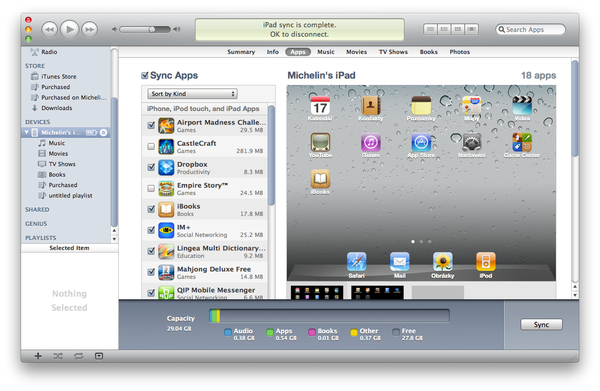
- À la fin de la page Apps se trouve l'option Partage de fichiers avec la liste des applications qui utilisent cette option.
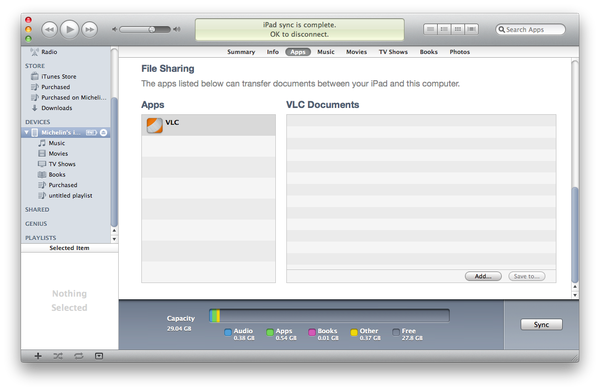
- Cliquez sur VLC dans la liste des applications et sélectionnez l'option Ajouter.
- Sélectionnez un fichier vidéo que vous souhaitez copier dans VLC Media Player sur l'iPad et choisissez l'option Choisir.
- iTunes importera le fichier vidéo dans la Bibliothèque VLC Media Player sur l'iPad.
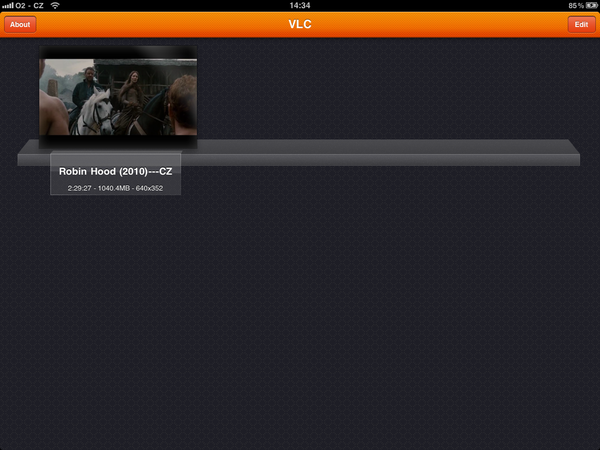
- Après cela, vous pouvez taper sur le film dans la bibliothèque VLC sur l'iPad et le regarder.
