
 Language
Extensiones relacionadas:
Acerca del video en iPad
Apple iPad soporta de forma nativa video en formato de archivo de video MP4. Los archivos de video se copian al iPad a través de Apple iTunes, que es el programa de gestión predeterminado para iPad y otros dispositivos desarrollados por Apple. iTunes no soporta archivos de video en otros formatos de video como DivX o XviD. Tampoco tiene ninguna función para convertir otros formatos de video a MP4. Hay muchos convertidores de video de terceros, que son capaces de convertir archivos de video a un formato usable en iPad, pero esta solución consume mucho tiempo y está destinada a usuarios experimentados.
Una solución efectiva es usar algún reproductor multimedia para iPad, que sea capaz de reproducir otros formatos de video, por ejemplo VLC Media Player. VLC Media Player es un reproductor multimedia multiplataforma muy popular con soporte para muchos formatos de video. VLC Media Player para iPad se puede descargar desde la iTunes Store y el código fuente para desarrolladores está disponible en el sitio web de VLC Media Player. La reproducción de películas DivX y XviD en VLC Player para iPad es perfecta, pero los MKV son muy lentos debido a la limitación de velocidad del CPU del iPad.
Cómo importar un archivo de video a VLC Media Player para iPad
- Descarga VLC Media Player desde la iTunes Store a tu iPad.
- Conecta el iPad a la computadora y abre iTunes.
- Selecciona tu dispositivo y selecciona Apps en el menú superior.
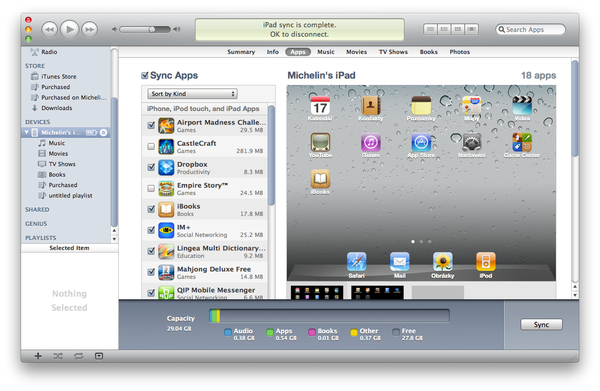
- Al final de la página de Apps está la opción de Compartir Archivos con una lista de aplicaciones que usan esta opción.
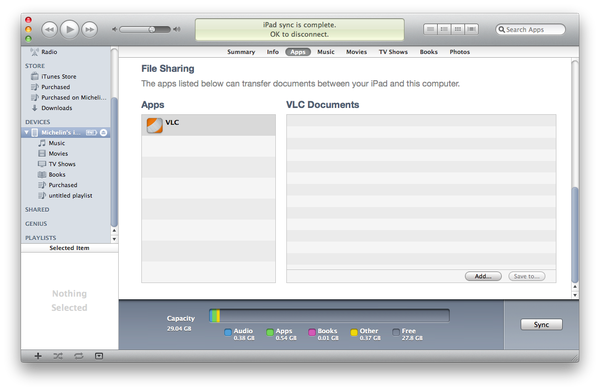
- Haz clic en VLC en la lista de aplicaciones y selecciona la opción Añadir.
- Selecciona un archivo de video que quieras copiar en VLC Media Player en el iPad y selecciona la opción Elegir.
- iTunes importará el archivo de video a la Biblioteca de VLC Media Player en el iPad.
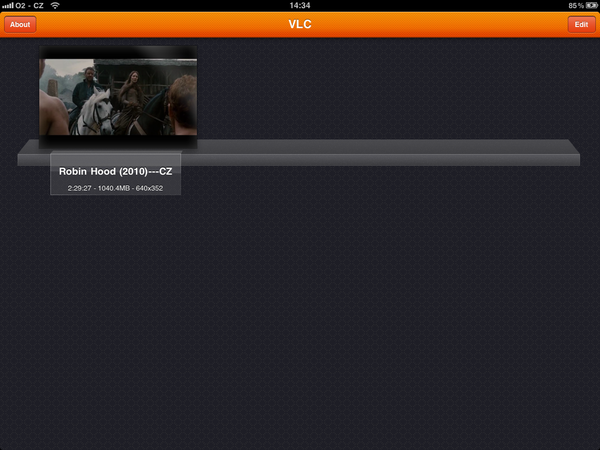
- Después de eso puedes tocar la película en la Biblioteca de VLC en el iPad y verla.
