Language
Verwandte Erweiterungen:
Über Windows Library
Windows Library wurde erstmals in Microsoft Windows 7 eingeführt, um das Problem der Verteilung von Inhalten auf dem gesamten Computer zu lösen und die volle Kontrolle darüber zu haben. Das bedeutet, dass Bibliotheken benutzerdefinierte Sammlungen von Ordnern sind, die logische Darstellungen von Benutzerinhalten darstellen. Eingeschlossene Ordner werden von Windows als wichtig für den Benutzer angesehen, daher ermöglicht das System die Indizierung dieser Ordner für eine schnelle Suche und bietet im Windows Explorer deutlich erweiterte Anzeigeoptionen basierend auf Dateieigenschaften und Metadaten.
Windows Library wird durch die Bibliotheksbeschreibungsdatei mit der Dateiendung .MS-LIBRARY definiert. Die Datei liegt im einfachen Textformat vor und enthält die XML-Beschreibungsschemas der Bibliothek. Die Windows Library-Beschreibungsdatei speichert nur die Speicherorte, die Daten werden in den Ordnern gespeichert, die in der Bibliothek enthalten sind.
Wie man eine Windows Library erstellt
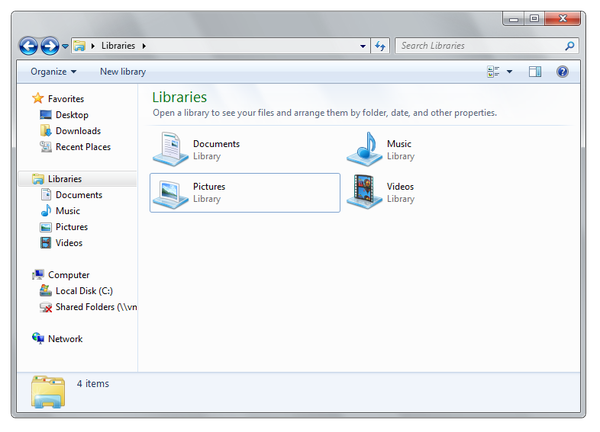
Microsoft Windows 7 verfügt über vier vordefinierte Standard-Windows Libraries, die Documents, Music, Pictures und Videos heißen, aber Sie können auch Ihre eigene Windows Library mit eigenen enthaltenen Ordnern und Einstellungen definieren.
-
Öffnen Sie ein Windows Explorer-Fenster und wählen Sie den Ordner Libraries aus.
-
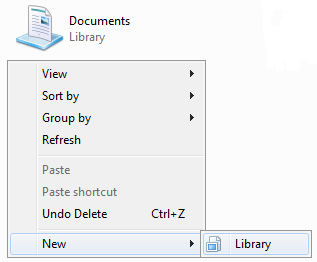
Klicken Sie mit der rechten Maustaste im Fenster und wählen Sie Neu → Bibliothek aus.
-
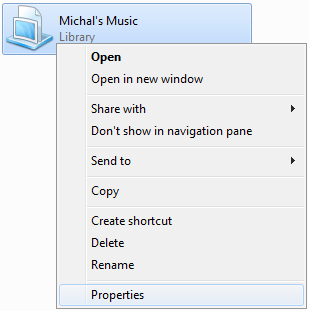
Wählen Sie einen Namen für Ihre neue Windows Library. Klicken Sie mit der rechten Maustaste darauf und wählen Sie die Option Eigenschaften.
-
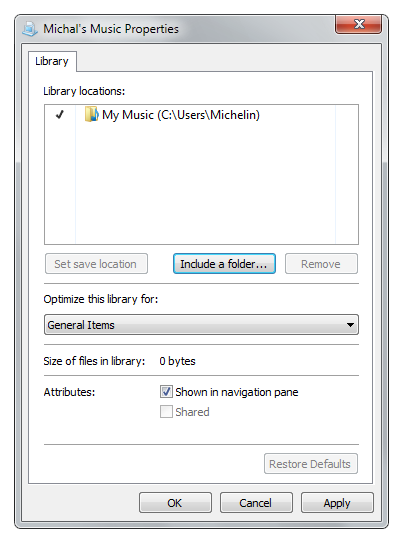
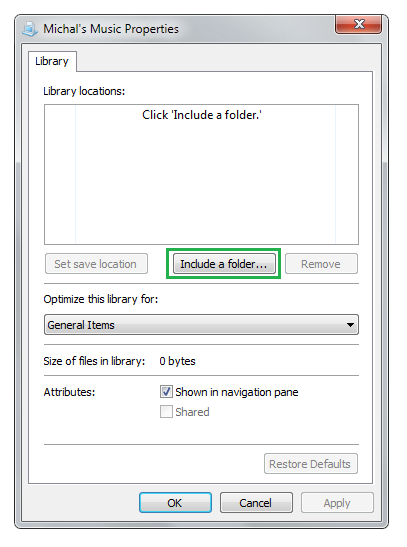
Wählen Sie die Option Ordner einschliessen und danach öffnet Windows das Fenster Ordner einschließen.
-
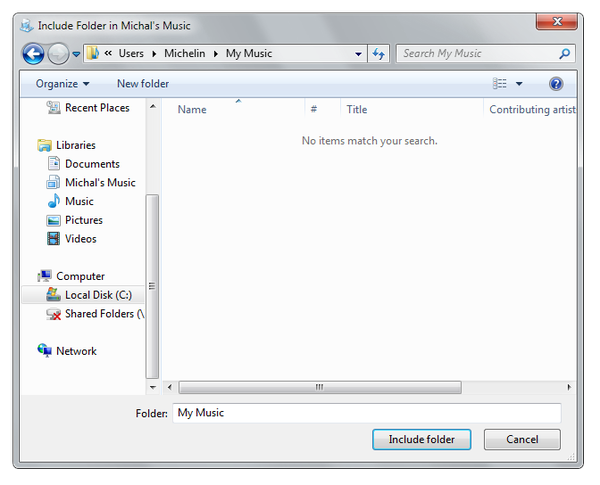
Im Fenster Ordner einschließen können Sie den Ordner auswählen, den Sie in Ihre Bibliothek aufnehmen möchten. Auf diese Weise können Sie Ordner in Ihre Bibliothek einfügen. Ordner können auf lokalen Laufwerken, externen Laufwerken oder im Netzwerk ausgewählt werden.
-
Nachdem Ihre Auswahl abgeschlossen ist, klicken Sie auf Übernehmen und OK. Alle Dateien aus den ausgewählten Ordnern werden in Ihrer Bibliothek synchronisiert.