Language
Extensions connexes:
À propos de la bibliothèque Windows
Windows Library a été introduite pour la première fois dans Microsoft Windows 7 comme une solution pour résoudre le problème du stockage de contenu dispersé sur l'ordinateur et pour en avoir un contrôle total. Cela signifie que les bibliothèques sont des collections de dossiers définies par l'utilisateur qui sont des représentations logiques du contenu utilisateur. Les dossiers inclus sont considérés par Windows comme importants pour l'utilisateur, par conséquent le système activera l'indexation de ces dossiers pour une recherche rapide et offrira des capacités d'affichage beaucoup plus riches dans l'Explorateur Windows basées sur les propriétés des fichiers et les métadonnées.
Windows Library est définie par un fichier de description de bibliothèque avec l'extension de fichier .MS-LIBRARY. Le fichier est au format texte simple et contient un schéma de description XML de la bibliothèque. Le fichier de description de la bibliothèque Windows stocke uniquement les emplacements de stockage, les données sont stockées dans les dossiers inclus dans la bibliothèque.
Comment créer une bibliothèque Windows
Microsoft Windows 7 dispose de 4 Windows Libraries par défaut prédéfinies, appelées Documents, Musique, Images et Vidéos, mais vous pouvez également définir votre propre Windows Library avec vos propres dossiers inclus et paramètres.
-
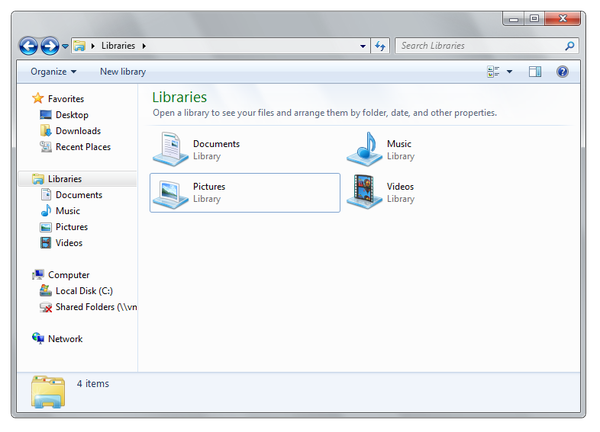
Ouvrez une fenêtre de l'Explorateur Windows et sélectionnez le dossier Bibliothèques.
-
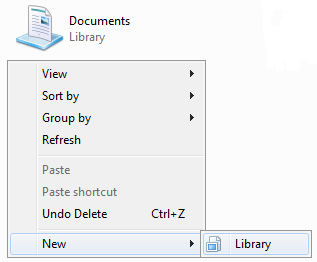
Appuyez sur le bouton droit de la souris dans la fenêtre et sélectionnez l'option Nouveau → Bibliothèque.
-
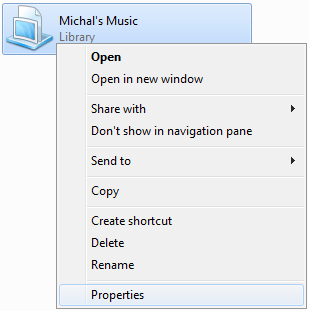
Choisissez un nom pour votre nouvelle Windows Library. Cliquez avec le bouton droit de la souris dessus et sélectionnez l'option Propriétés.
-
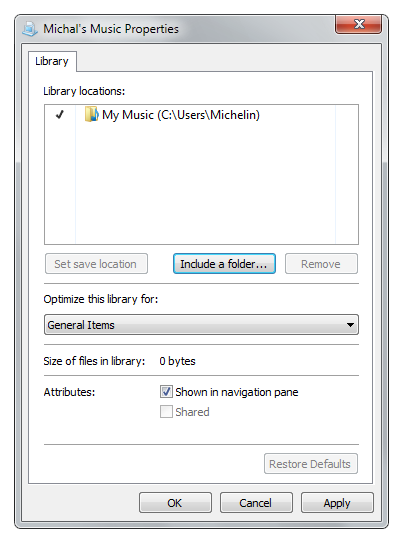
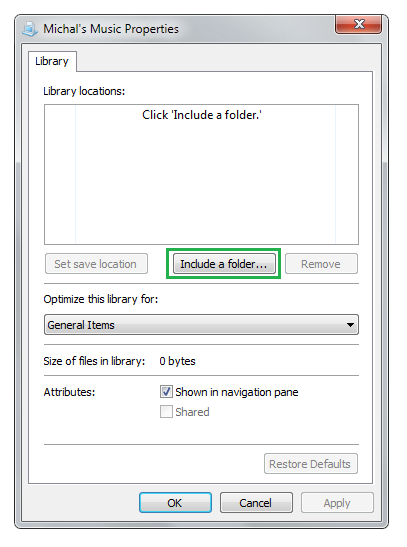
Sélectionnez l'option Inclure un dossier et après cela Windows ouvrira la fenêtre Inclure un dossier.
-
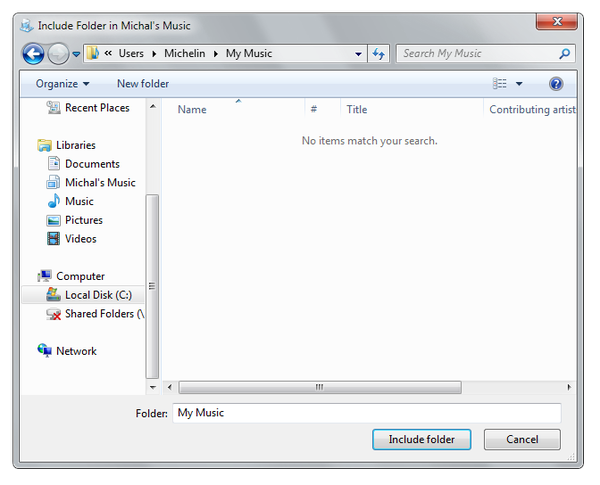
Dans la fenêtre Inclure un dossier, vous pouvez sélectionner un dossier que vous souhaitez inclure dans votre bibliothèque. De cette façon, vous pouvez inclure des dossiers dans votre bibliothèque. Les dossiers peuvent être sélectionnés sur des disques locaux, des disques externes ou en réseau.
-
Après avoir terminé votre sélection, cliquez sur les boutons Appliquer et OK. Tous les fichiers des dossiers sélectionnés seront synchronisés dans votre bibliothèque.