Language
Estensioni correlate:
Informazioni sulla Libreria di Windows
Libreria di Windows è stata introdotta per la prima volta in Microsoft Windows 7 come soluzione per risolvere il problema di memorizzare contenuti in giro per il computer e avere un controllo completo su di essi. Ciò significa che le Librerie sono raccolte di cartelle definite dall’utente che rappresentano in modo logico i contenuti dell’utente. Le cartelle incluse sono considerate da Windows importanti per l’utente, pertanto il sistema abiliterà l’indicizzazione di queste cartelle per una ricerca rapida al loro interno e imposterà funzionalità di visualizzazione molto più ricche in Windows Explorer basate sulle proprietà dei file e sui metadati.
Libreria di Windows è definita dal file di descrizione della libreria con estensione file .MS-LIBRARY. Il file è in formato testo semplice e contiene lo schema di descrizione XML della libreria. Il file di descrizione della Libreria di Windows memorizza solo le posizioni di archiviazione; i dati vengono memorizzati nelle cartelle incluse nella Libreria.
Come creare una Libreria di Windows
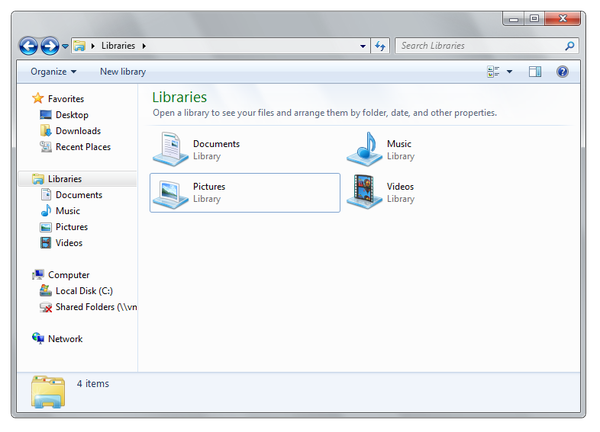
Microsoft Windows 7 dispone di 4 Librerie di Windows predefinite, chiamate Documenti, Musica, Immagini e Video, ma puoi anche definire la tua Libreria di Windows con le tue cartelle incluse e le tue impostazioni.
-
Apri la finestra di Windows Explorer e seleziona la cartella Librerie.
-
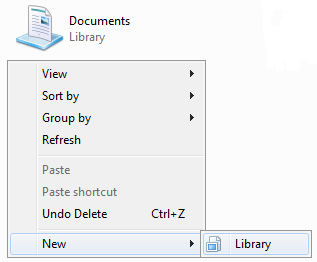
Premi il tasto destro del mouse nella finestra e seleziona l’opzione Nuovo → Libreria.
-
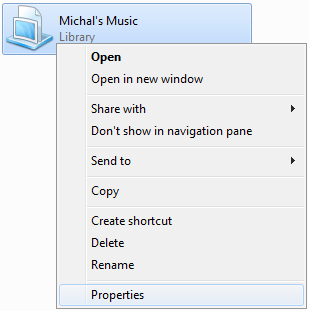
Scegli un nome per la tua nuova Libreria di Windows. Fai clic con il tasto destro del mouse su di essa e seleziona l’opzione Proprietà.
-
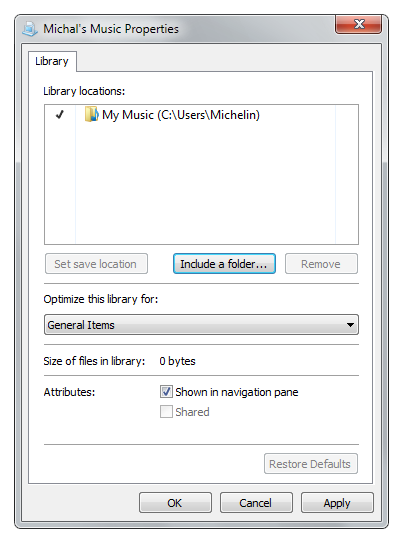
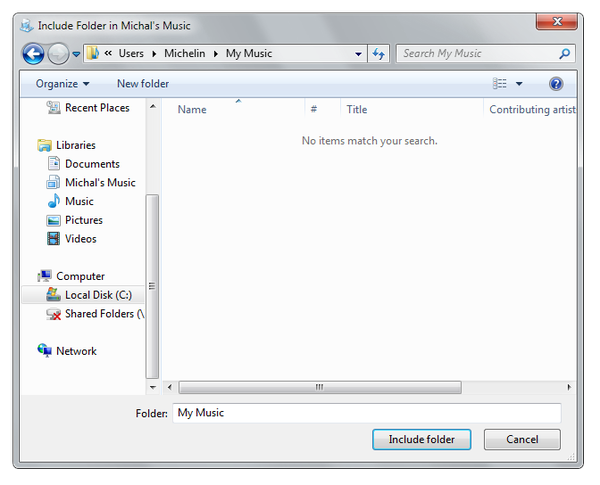
Seleziona l’opzione Includi una cartella e poi Windows aprirà la finestra Includi cartella.
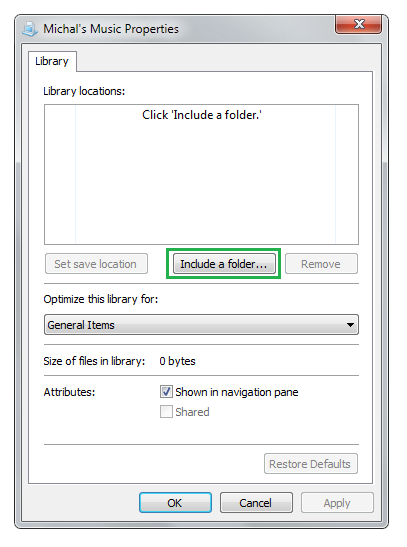
-
Nella finestra Includi cartella puoi selezionare una cartella da includere nella tua Libreria. In questo modo puoi includere cartelle nella tua Libreria. Le cartelle possono essere selezionate su unità locali, unità esterne o rete.
-
Dopo aver completato la selezione, fai clic sui pulsanti Applica e OK. Tutti i file delle cartelle selezionate verranno sincronizzati nella tua Libreria.