Language
Extensiones relacionadas:
Sobre Windows Library
Windows Library fue introducido por primera vez en Microsoft Windows 7 como una solución para resolver el problema de almacenar contenido por todo el equipo y tener un control total sobre él. Esto significa que las Libraries son colecciones definidas por el usuario de carpetas que son representaciones lógicas del contenido del usuario. Las carpetas incluidas son consideradas por Windows como importantes para el usuario, por lo tanto el sistema habilitará la indexación de estas carpetas para una búsqueda rápida en ellas y establecerá capacidades de visualización mucho más ricas en el Explorador de Windows basadas en las propiedades de los archivos y metadatos.
Windows Library se define mediante un archivo de descripción de la library con la extensión de archivo .MS-LIBRARY. El archivo está en formato de texto simple y contiene el esquema de descripción XML de la library. El archivo de descripción de Windows Library almacena solo las ubicaciones de almacenamiento, los datos se almacenan en las carpetas que están incluidas en la Library.
Cómo crear una Windows Library
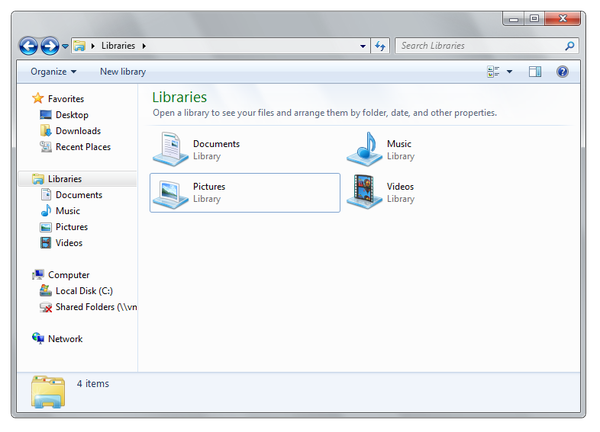
Microsoft Windows 7 tiene predefinidas 4 Windows Libraries por defecto, que se llaman Documents, Music, Pictures y Videos, pero también puedes definir tu propia Windows Library con tus propias carpetas incluidas y configuraciones.
-
Abre la ventana del Explorador de Windows y selecciona la carpeta Libraries.
-
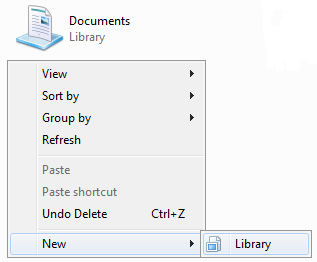
Presiona el botón derecho del ratón en la ventana y selecciona la opción New → Library.
-
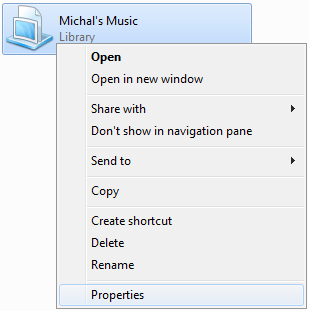
Elige un nombre para tu nueva Windows Library. Haz clic con el botón derecho del ratón sobre ella y selecciona la opción Properties.
-
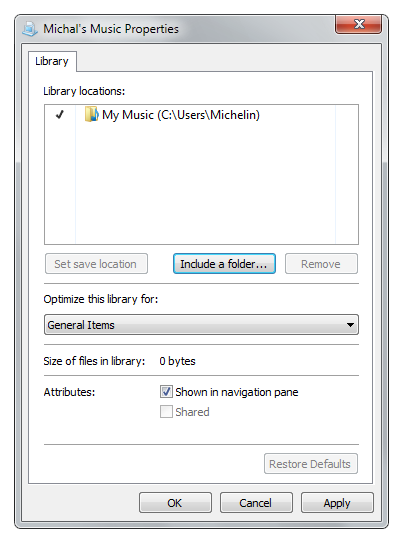
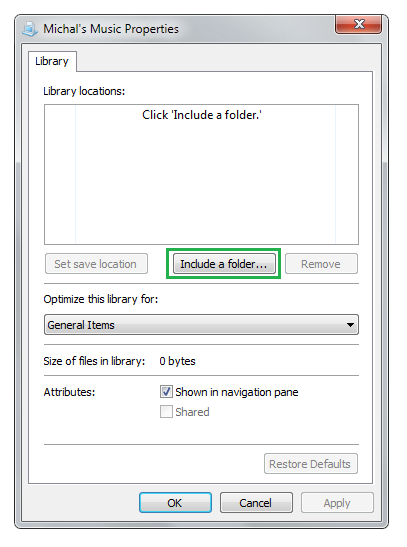
Selecciona la opción Include a folder y después Windows abrirá la ventana Include Folder.
-
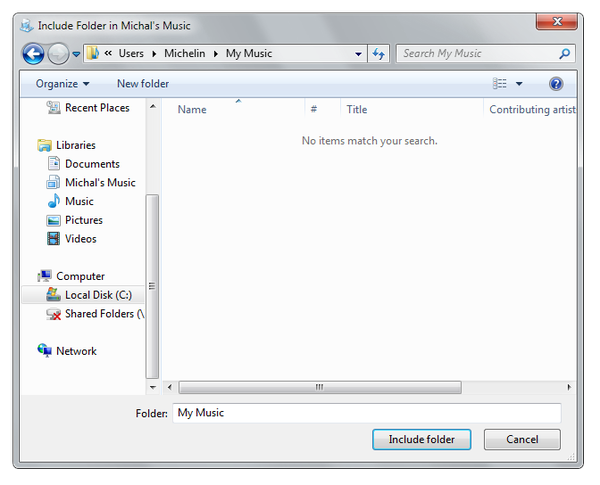
En la ventana Include Folder puedes seleccionar la carpeta que deseas incluir en tu Library. De esta manera puedes incluir carpetas en tu Library. Las carpetas pueden ser seleccionadas en discos locales, discos externos o en red.
-
Después de terminar tu selección, haz clic en el botón Apply y OK. Todos los archivos de las carpetas seleccionadas se sincronizarán en tu Library.