Language
Extensões relacionadas:
Sobre a Biblioteca do Windows
Biblioteca do Windows foi introduzida pela primeira vez no Microsoft Windows 7 como uma solução para resolver o problema de armazenar conteúdo por todo o computador e ter controle total sobre ele. Isso significa que as Bibliotecas são coleções definidas pelo usuário de pastas que são representações lógicas do conteúdo do usuário. As pastas incluídas são consideradas pelo Windows como importantes para o usuário, portanto o sistema habilitará a indexação dessas pastas para busca rápida nelas e definirá capacidades de exibição muito mais ricas no Windows Explorer baseadas nas propriedades dos arquivos e metadados.
Biblioteca do Windows é definida pelo arquivo de descrição da biblioteca com extensão de arquivo .MS-LIBRARY. O arquivo está em formato de texto simples e contém o esquema de descrição XML da biblioteca. O arquivo de descrição da Biblioteca do Windows armazena apenas os locais de armazenamento, os dados são armazenados nas pastas incluídas na Biblioteca.
Como criar uma Biblioteca do Windows
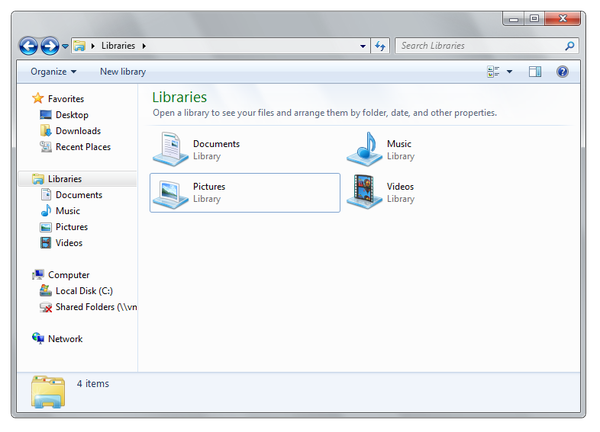
O Microsoft Windows 7 possui 4 Bibliotecas do Windows padrão pré-definidas, chamadas Documents, Music, Pictures e Videos, mas você também pode definir sua própria Biblioteca do Windows com suas próprias pastas incluídas e configurações.
-
Abra a janela do Windows Explorer e selecione a pasta Libraries.
-
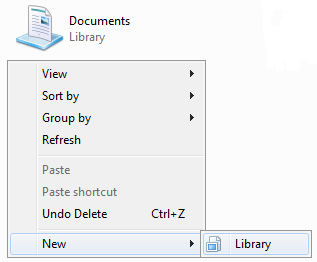
Clique com o botão direito do mouse na janela e selecione a opção New → Library.
-
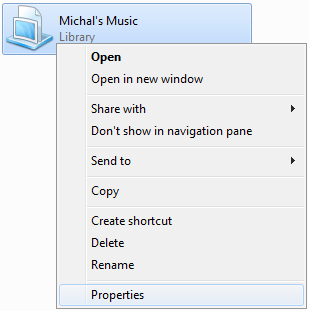
Escolha um nome para sua nova Biblioteca do Windows. Clique com o botão direito do mouse nela e selecione a opção Properties.
-
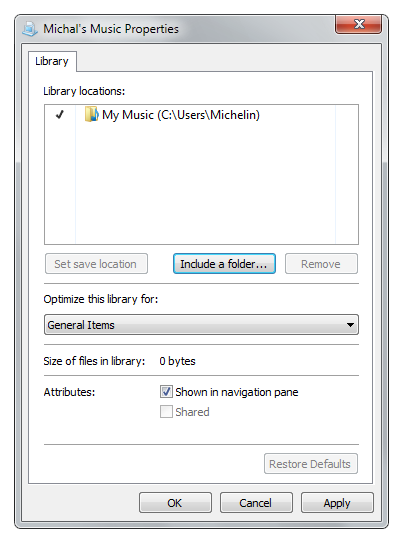
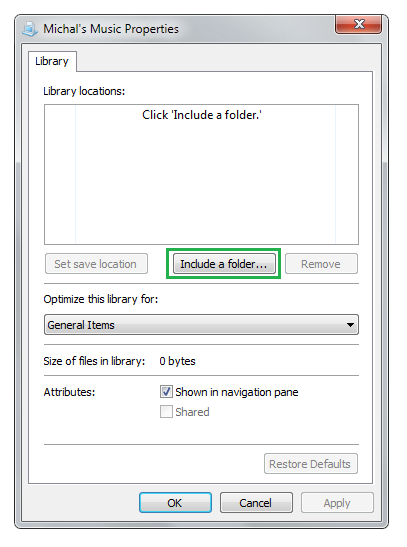
Selecione a opção Include a folder e depois o Windows abrirá a janela Incluir Pasta.
-
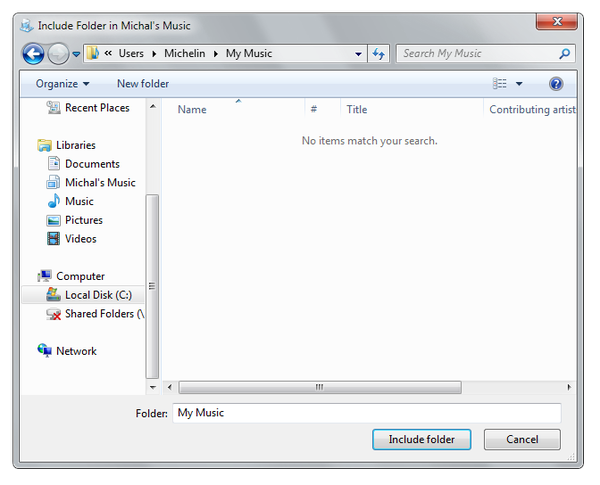
Na janela Include Folder você pode selecionar a pasta que deseja incluir em sua Biblioteca. Dessa forma, você pode incluir pastas na sua Biblioteca. As pastas podem ser selecionadas em discos locais, discos externos ou rede.
-
Após concluir sua seleção, clique no botão Apply e OK. Todos os arquivos das pastas selecionadas serão sincronizados em sua Biblioteca.