Language
Ekstensi terkait:
Tentang Windows Library
Windows Library pertama kali diperkenalkan di Microsoft Windows 7 sebagai solusi untuk mengatasi masalah penyimpanan konten yang tersebar di seluruh komputer dan untuk memiliki kendali penuh atasnya. Artinya, Libraries adalah kumpulan folder yang didefinisikan pengguna yang merupakan representasi logis dari konten pengguna. Folder yang disertakan dianggap penting oleh Windows bagi pengguna, oleh karena itu sistem akan mengaktifkan pengindeksan folder-folder ini untuk pencarian cepat di dalamnya dan akan mengatur kemampuan pengaturan tampilan yang lebih kaya di Windows Explorer berdasarkan properti dan metadata file.
Windows Library didefinisikan oleh file deskripsi library dengan ekstensi file .MS-LIBRARY. File ini berupa format teks sederhana dan berisi skema deskripsi XML library. File deskripsi Windows Library hanya menyimpan lokasi penyimpanan, data disimpan dalam folder, yang disertakan dalam Library.
Cara membuat Windows Library
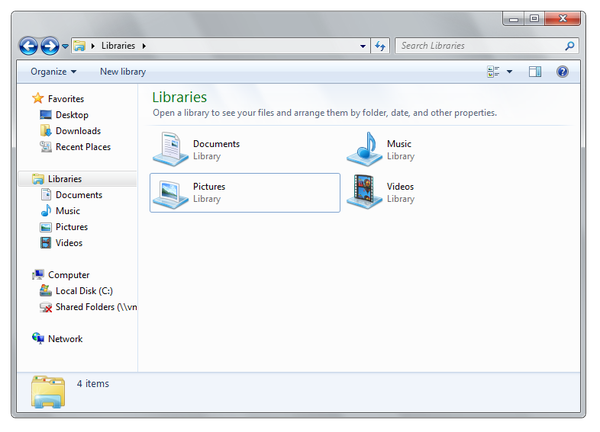
Microsoft Windows 7 memiliki 4 Windows Libraries bawaan yang telah ditentukan sebelumnya, yaitu Documents, Music, Pictures, dan Videos, tetapi Anda juga dapat mendefinisikan Windows Library Anda sendiri dengan folder dan pengaturan yang Anda pilih.
-
Buka jendela Windows Explorer dan pilih folder Libraries.
-
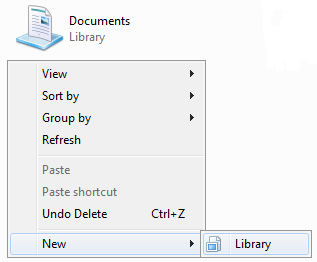
Tekan tombol mouse kanan di dalam jendela dan pilih opsi New → Library.
-
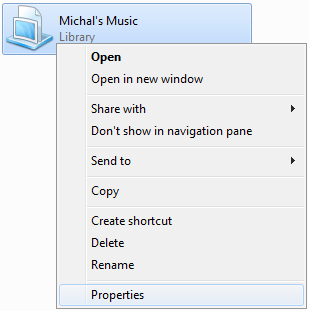
Pilih nama untuk Windows Library baru Anda. Klik kanan pada nama tersebut dan pilih opsi Properties.
-
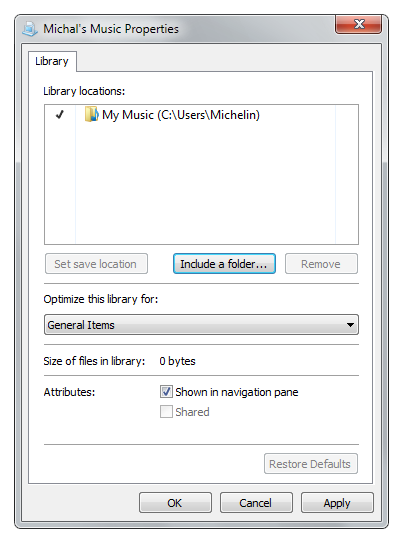
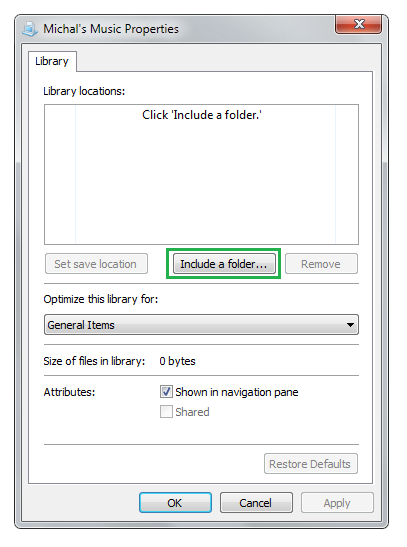
Pilih opsi Include a folder dan setelah itu Windows akan membuka jendela Include Folder.
-
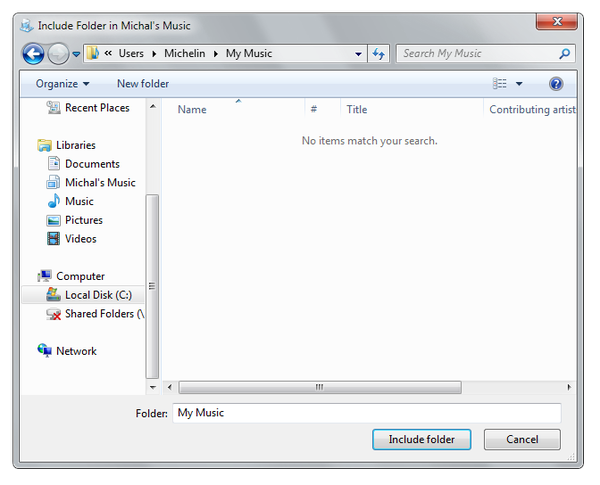
Di jendela Include Folder Anda dapat memilih folder yang ingin Anda masukkan ke dalam Library Anda. Dengan cara ini Anda dapat memasukkan folder ke dalam Library Anda. Folder dapat dipilih dari drive lokal, drive eksternal, atau jaringan.
-
Setelah pemilihan selesai, klik tombol Apply dan OK. Semua file dari folder yang dipilih akan disinkronkan ke dalam Library Anda.