Language
Extensiones relacionadas:
El primer paso es conseguir un convertidor de audio/video. Puedes comprar uno o elegir uno de los programas gratuitos disponibles en internet. Solo asegúrate de que el convertidor que hayas elegido pueda convertir archivos AVI a archivos FLV.
MyVideoConverter
Para nuestra guía hemos utilizado el popular MyVideoConverter, un convertidor shareware muy potente, que puede convertir una amplia variedad de formatos tanto de audio como de video. Pero incluso si has elegido otro software convertidor, los siguientes pasos serán bastante similares en la mayoría (si no en todos).
Convertir AVI a FLV con MyVideoConverter
- Instala tu convertidor seleccionado.
- Después de la instalación exitosa, inicia tu convertidor.
-
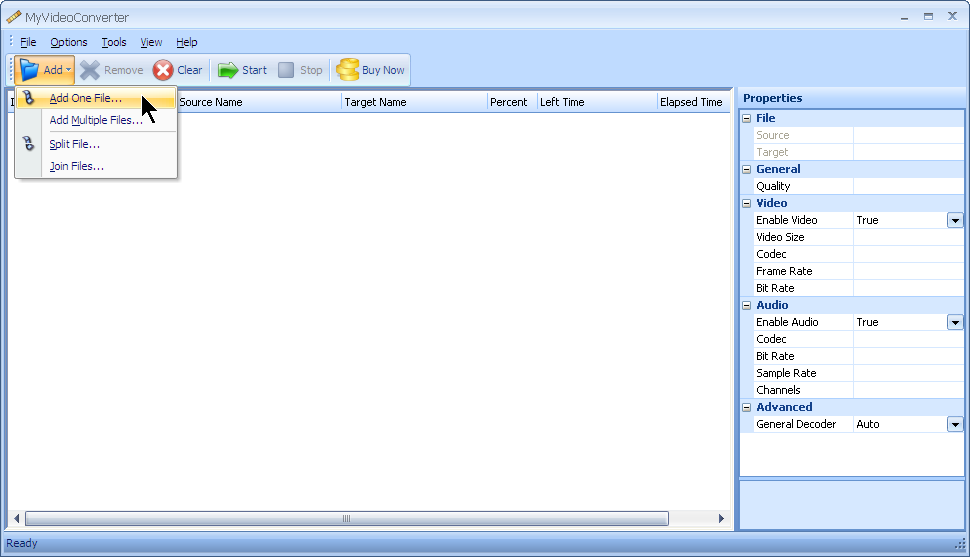
Selecciona/Agrega tu(s) archivo(s) de entrada (AVI) a la lista de archivos que deseas convertir. Generalmente hay algún tipo de botón "Agregar", en el caso de MyVideoConverter es Add -> Add one file/Add multiple files, que abre una nueva ventana con varias opciones de selección. Con la opción add multiple files puedes poner en cola múltiples archivos fuente AVI y convertirlos todos a la vez.
-
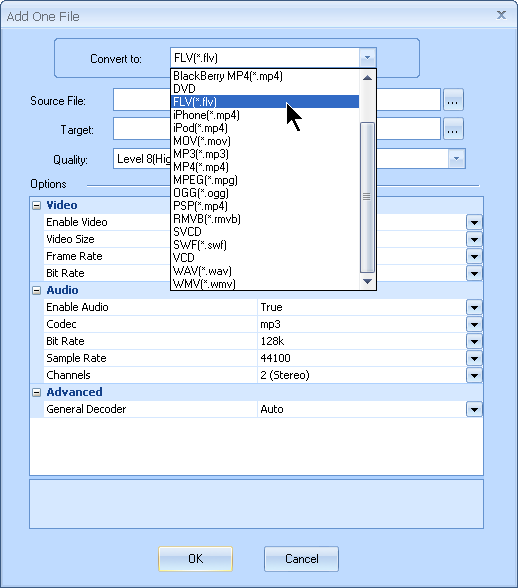
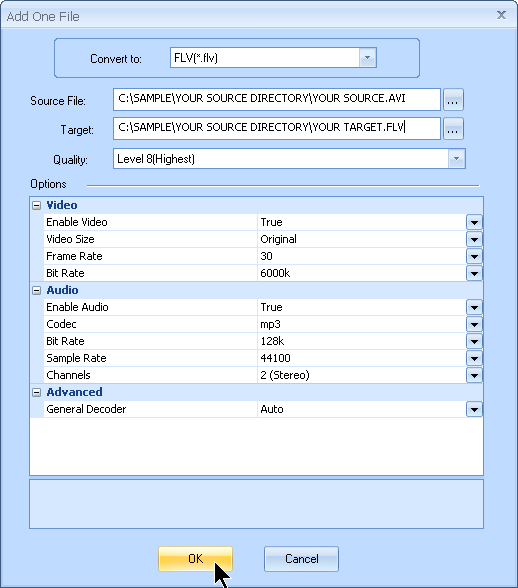
En la nueva ventana elige el formato de archivo de salida preferido al que deseas convertir tus archivos AVI. Generalmente hay una lista de posibles formatos de archivo de salida. En MyVideoConverter selecciona los archivos FLV en el cuadro de selección Convert to:
-
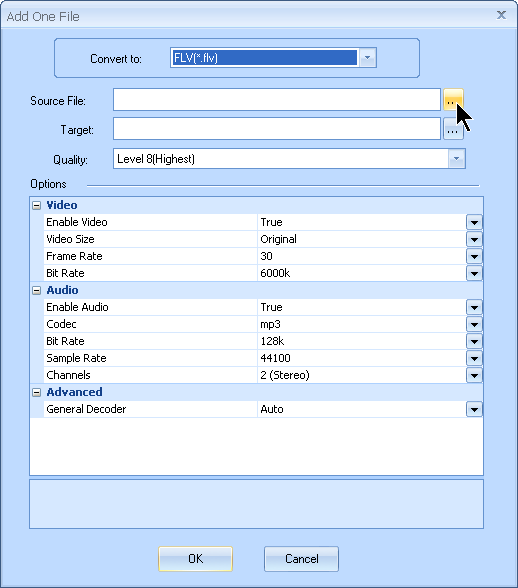
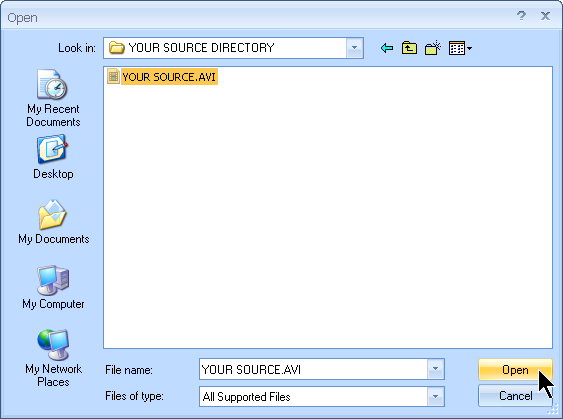
Selecciona el archivo fuente, tu archivo AVI, que deseas convertir en archivo FLV. Simplemente usa el navegador ... junto al cuadro Source File: y selecciona tu archivo AVI.
- Por defecto, la aplicación crea los archivos convertidos en el directorio del archivo fuente y usa un nombre de archivo predefinido. Pero puedes elegir tu propia ruta de salida y nombrar tu archivo convertido. Nuevamente, en el navegador ... junto al cuadro Target:, selecciona la carpeta donde deseas colocar tu nuevo archivo FLV y también su nombre.
- Si deseas, también puedes ajustar varias configuraciones de audio y video, incluyendo calidad, tasa de bits, códecs, tamaño, etc., pero si no tienes experiencia con esto, recomendamos mantener las configuraciones por defecto.
-
Cuando estés satisfecho con las opciones seleccionadas, haz clic en el botón OK y tu conversión será añadida a la cola. Puedes poner en cola múltiples archivos y convertirlos todos a la vez, incluso a diferentes formatos de salida.
-
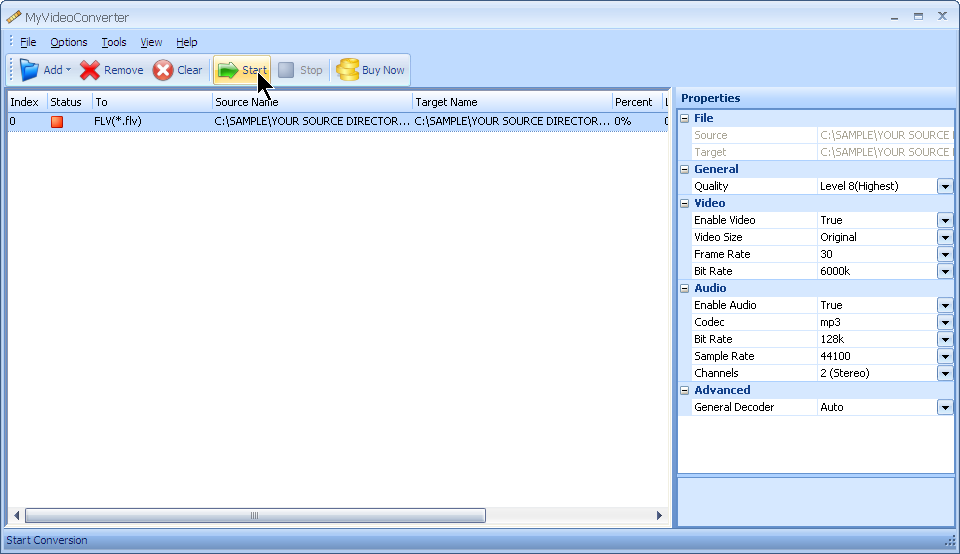
Ahora puedes ver la lista de tus conversiones que serán realizadas por la aplicación. Para iniciar la conversión, simplemente haz clic en el botón Start.