Language
Powiązane rozszerzenia:
Pierwszym krokiem jest zdobycie konwertera audio/wideo. Możesz go kupić albo wybrać jedno z darmowych programów dostępnych w internecie. Po prostu upewnij się, że wybrany przez Ciebie konwerter potrafi konwertować pliki AVI do plików FLV.
MyVideoConverter
Na potrzeby naszego poradnika użyliśmy popularnego MyVideoConverter, bardzo potężnego shareware’owego konwertera, który potrafi konwertować szeroką gamę formatów zarówno audio, jak i wideo. Jednak nawet jeśli wybrałeś inny program konwertujący, kolejne kroki będą w większości (jeśli nie we wszystkich) przypadkach bardzo podobne.
Konwertowanie AVI do FLV za pomocą MyVideoConverter
- Zainstaluj wybrany konwerter.
- Po pomyślnej instalacji uruchom swój konwerter.
-
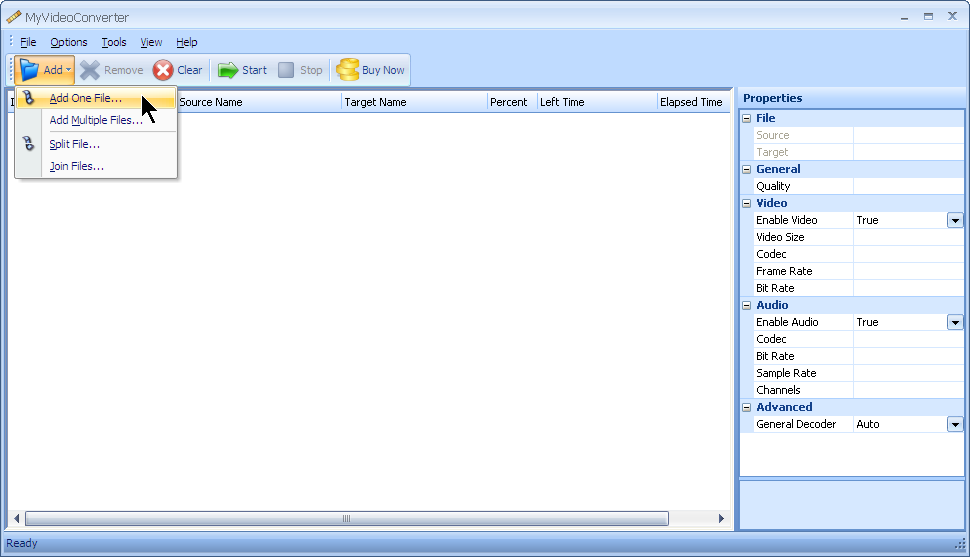
Wybierz/Dodaj swoje pliki wejściowe (AVI) do listy plików, które chcesz przekonwertować. Zwykle istnieje jakiś przycisk typu "Dodaj", a w przypadku MyVideoConverter jest to Add -> Add one file/Add multiple files, który otwiera nowe okno z różnymi opcjami wyboru. Dzięki opcji add multiple files możesz dodać do kolejki wiele źródłowych plików AVI i przekonwertować je wszystkie naraz.
-
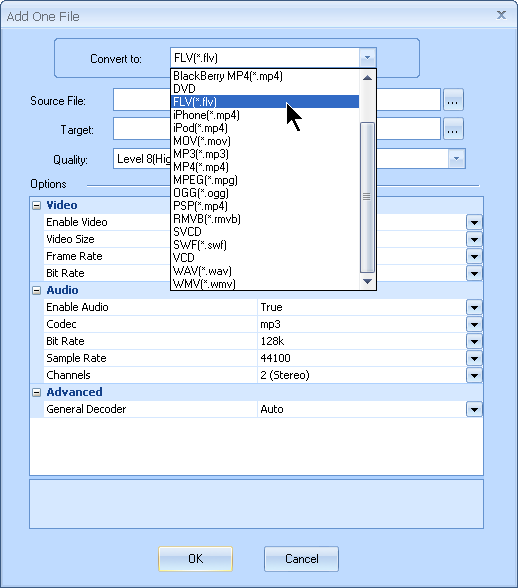
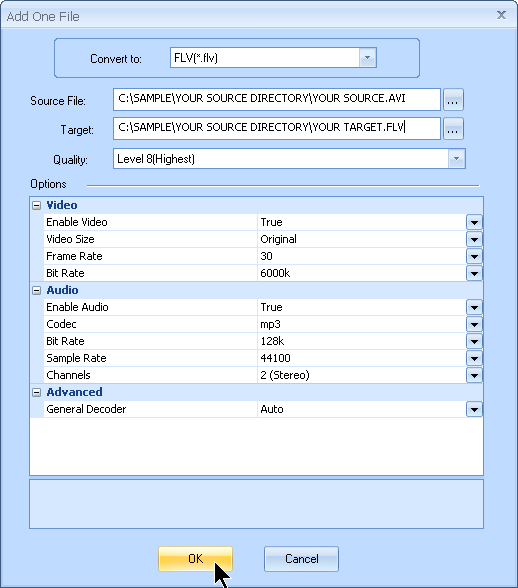
W nowym oknie wybierz preferowany format pliku wyjściowego, na który chcesz przekonwertować swoje pliki AVI. Zwykle dostępna jest lista możliwych formatów plików wyjściowych. W MyVideoConverter wybierz pliki FLV w polu wyboru Convert to:
-
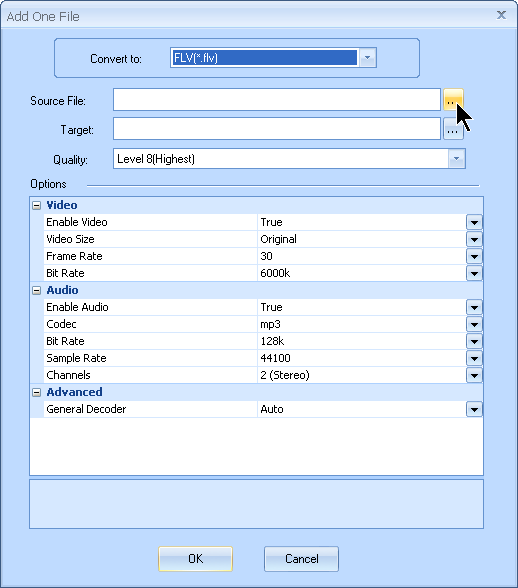
Wybierz plik źródłowy, swój plik AVI, który chcesz przekonwertować do pliku FLV. Wystarczy użyć przeglądarki ... obok pola Source File: i wybrać swój plik AVI.
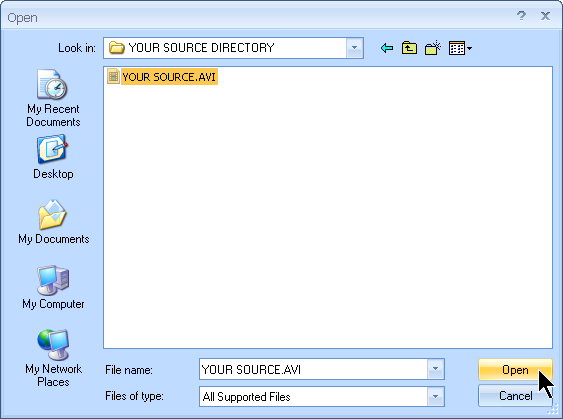
- Domyślnie aplikacja tworzy przekonwertowane pliki w katalogu pliku źródłowego i używa zdefiniowanej wcześniej nazwy pliku. Ale możesz wybrać własną ścieżkę wyjściową i nadać nazwę przekonwertowanemu plikowi. Ponownie, w przeglądarce ... obok pola Target: wybierz folder, w którym chcesz umieścić swój nowy plik FLV, oraz także jego nazwę.
- Jeśli chcesz, możesz również dostosować różne ustawienia audio-wideo, w tym jakość, bitrate, kodeki, rozmiar itd., ale jeśli nie masz w tym doświadczenia, zalecamy pozostawienie ustawień domyślnych.
-
Gdy jesteś zadowolony z wybranych opcji, kliknij przycisk OK, a Twoja konwersja zostanie dodana do kolejki. Możesz dodać do kolejki wiele plików i przekonwertować je wszystkie naraz, nawet na różne formaty wyjściowe.
-
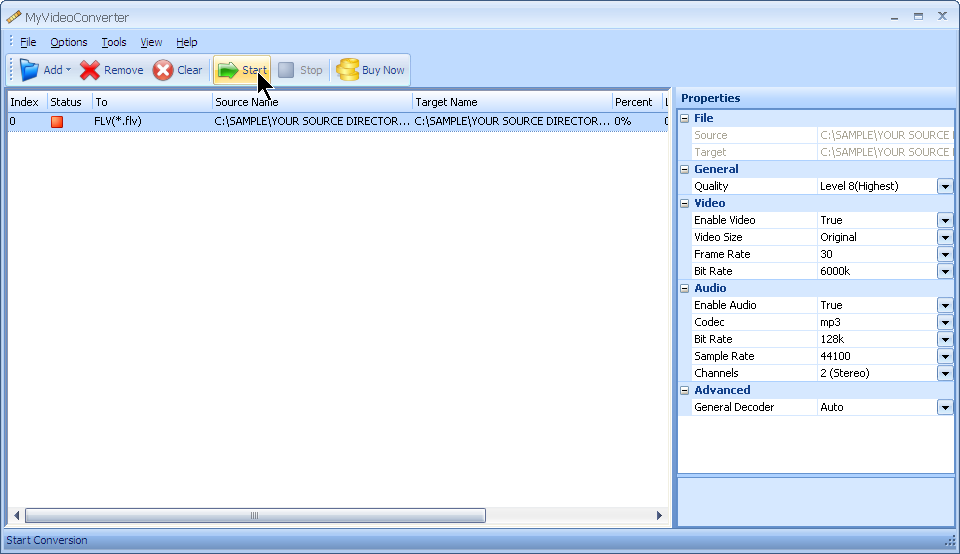
Teraz możesz zobaczyć listę konwersji, które zostaną wykonane przez aplikację. Aby uruchomić konwersję, po prostu kliknij przycisk Start.