
 Language
Extensiones relacionadas:

Por alguna razón oscura Apple decidió que no deberías poder reproducir Flash Video en dispositivos Apple, con la excepción de videos en Youtube, porque no hay un reproductor Flash para iOS, solo una aplicación preinstalada para Youtube.
FLV (Adobe Flash Video) es uno de los formatos multimedia más populares usados para entregar contenido de video y audio en Internet y por lo tanto un formato bastante común.
Cómo reproducir video FLV en iPhone
Para reproducir otros videos FLV en tu dispositivo iOS necesitarás convertirlos a un formato de video compatible con iOS y te mostraremos cómo hacerlo en tu computadora Apple Mac.
iOS solo soporta video almacenado en formato MP4 y M4V. Estos dos formatos de archivo son muy similares, la diferencia es principalmente que el video M4V puede estar protegido por la protección DRM de Apple y contiene audio en formato Dolby Digital AC3 .
Cómo convertir video FLV a iPhone en tu Mac
Para hacer este tutorial y convertir archivos FLV a formato MP4 hemos elegido Aimersoft Video Converter Ultimate para Mac. Es un programa fácil de usar que soporta muchas variantes de conversión de audio/video incluso para dispositivos portátiles, servicios web o consolas de juegos, etc. También hay una prueba gratuita para que puedas probarlo.
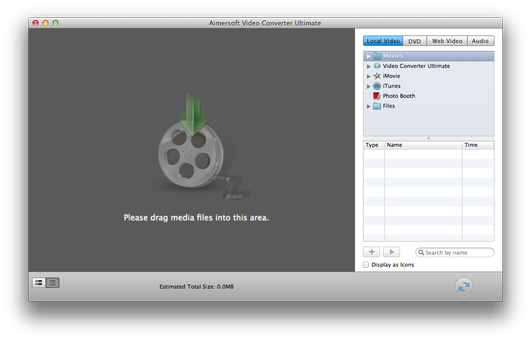
Paso 1 - Descargar e instalar Video Converter Ultimate
Descarga la instalación de Video Converter Ultimate desde Internet. Se distribuye como un paquete de instalación estándar Mac DMG e instálalo en tu Mac.
Paso 2 - Convertir video FLV a M4V
Inicia Video Convert Ultimate. Serás recibido por la ventana de inicio. Selecciona el icono Video como opción de salida.
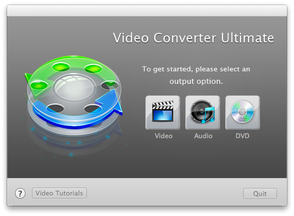
Opciones de bienvenida de Video Converter Ultimate
Selecciona *archivo de video .flv. Puedes usar el explorador de archivos en la parte derecha de la ventana principal de Video Converter Ultimate, o abrir una ventana Finder → navegar al archivo de video *.flv y arrastrar el archivo con el ratón y soltarlo en el área Arrastra archivos multimedia en la ventana principal de Video Converter.
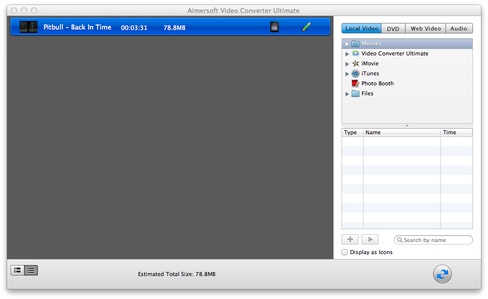
Película importada en Video Converter Ultimate
Ahora tienes el video preparado para editar y convertir. Si quieres editar el video importado con un editor de video simple haz clic en el icono Lápiz Verde.
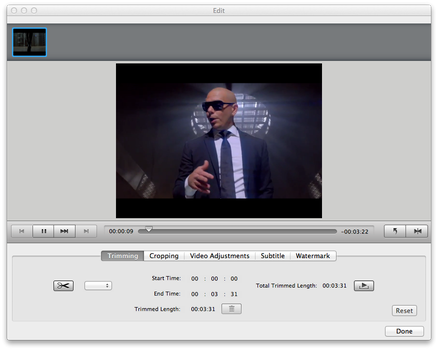
Editor de video de Video Converter Ultimate
Por defecto, Video Converter tiene configurado como formato de salida video para iPhone 4. Para cambiar el tipo de dispositivo haz clic en el icono de iPhone o haz clic en el menú Archivo → Configuración de codificación y selecciona el tipo de tu dispositivo (iPhone, iPad, Apple TV, etc.).
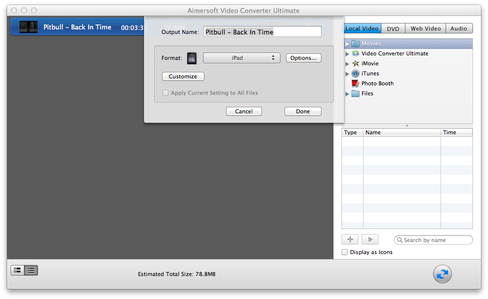
Configuración de códec y dispositivo en Video Converter Ultimate
Ahora haz clic en el icono Iniciar Conversión en la esquina inferior derecha y espera hasta que la conversión termine.
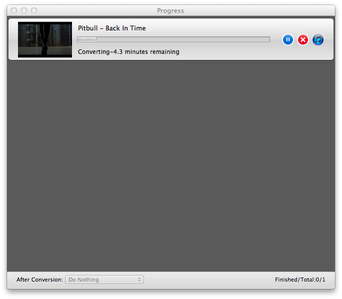
Video Converter Ultimate en progreso
Después de eso, Video Converter importará automáticamente el video convertido a iTunes y abrirá una ventana Finder con el directorio donde se almacena el video convertido.
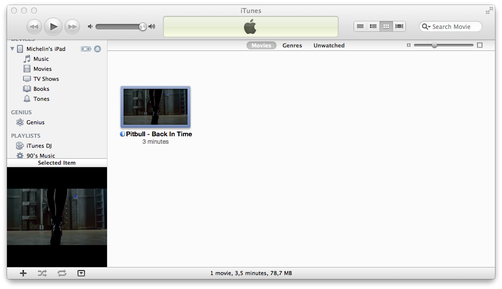
Película importada en Apple iTunes
Ahora puedes importar el nuevo video desde iTunes a tu iPhone, iPad, iPod Touch y reproducirlo en la aplicación Videos.
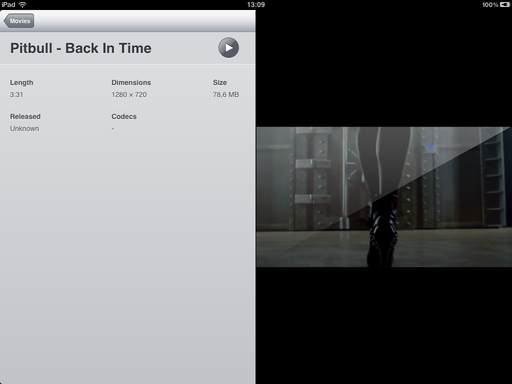
Aplicación Videos en Apple iPad