
 Language
Extensiones relacionadas:
 Todos los que alguna vez necesitaron renombrar una gran cantidad de archivos saben lo horrible que es hacerlo manualmente uno por uno.
Renombrar una gran cantidad de documentos, libros electrónicos, colecciones de mp3, clips de películas o incluso fotos de tus vacaciones, puede ser realmente un dolor de cabeza si tienes que hacerlo manualmente. Ahora imagina que tienes cientos de JPEGs de tu cámara digital, todos con nombres realmente extraños y quieres ordenarlos rápidamente. Tomaría una eternidad hacerlo manualmente.
Por suerte, existen algunos programas útiles que pueden acelerar realmente el proceso y permitirte renombrar rápidamente una gran cantidad de archivos con unos pocos clics. Esta operación también se llama renombrado por lotes.
Cómo renombrar archivos por lotes en Windows
Rename Master
Rename Master es un pequeño programa completamente gratuito para Windows que puede hacer maravillas con tus archivos. Simplemente especificas lo que quieres hacer con tus archivos en una carpeta mediante un script y luego lo ejecutas. Puedes cambiar los nombres de los archivos, su extensión, añadir secuencias numéricas, eliminar ciertos caracteres de los nombres, reemplazar cosas y mucho más. Definitivamente vale la pena.
¿Cómo funciona?
Primero navegas a la carpeta donde están ubicados tus archivos. En nuestro caso he creado una carpeta "C:\Test" y varios archivos de texto vacíos en ella nombrados test1.txt a test6.txt.
También hay una opción de filtro encantadora, para que puedas especificar qué archivos exactamente quieres renombrar en esa carpeta.
Ahora es importante saber cómo te gustaría que se llamaran tus archivos. Quiero que se llamen 01 - newtest.txt por ejemplo. Veamos cómo podemos hacerlo.

En la parte inferior de la ventana del programa hay un conjunto de acciones que puedes realizar y poner en un script. Para renombrar archivos haz clic en el + junto a "Replace Name/Phrase". Ahora verás varias opciones presentadas. Para renombrar los archivos selecciona la opción "entire name" en el cuadro "Replace the" y en el cuadro de abajo escribe el nuevo nombre. En nuestro caso " - newname". Los espacios vacíos son bastante importantes, así que no los olvides si quieres tenerlos entre el nombre y la secuencia numérica.
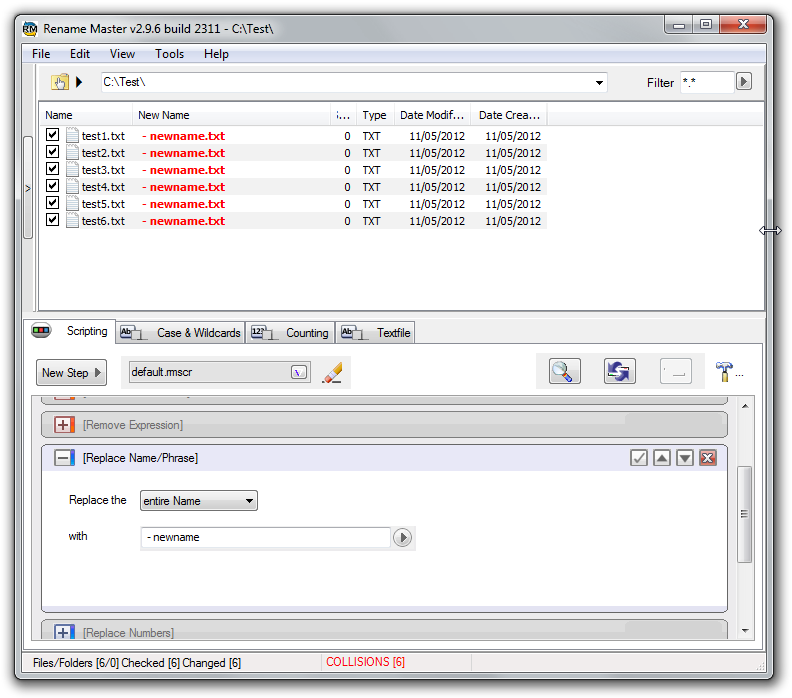
Ahora añadamos nuevas secuencias numéricas para reemplazar la que se pierde con el renombrado. Así que colapsa la opción Replace Name/Phrase y haz clic en la opción Add Counter y cámbiala a tu gusto. En nuestro caso, una secuencia simple 01, 02.
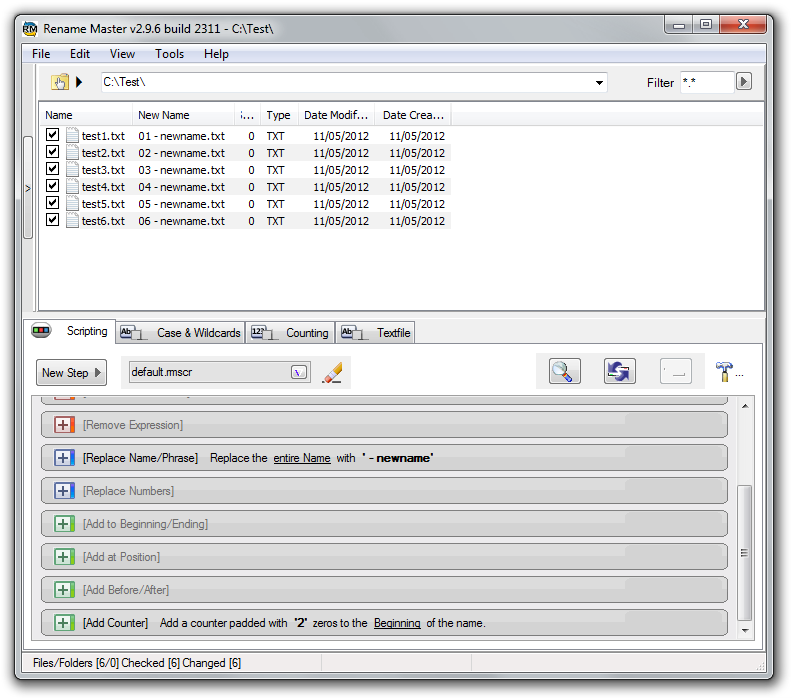
Después de que todo esté configurado, haz clic en el botón Rename selected files, o presiona CTRL + F6 para realizar la acción.
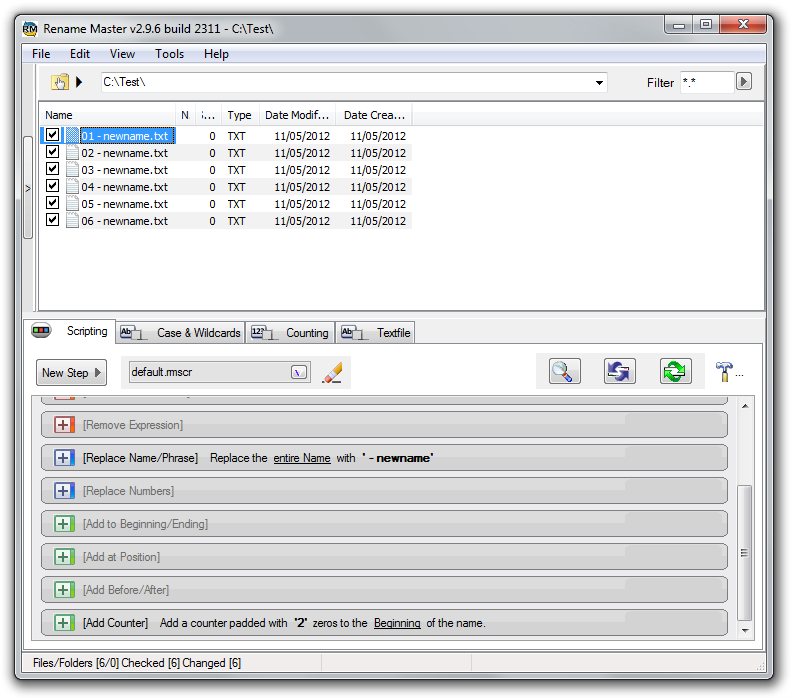
Realmente hay una gran variedad en cómo puedes renombrar tus archivos. Puede parecer confuso al principio, pero una vez que entiendas lo básico verás lo fácil que es renombrar rápidamente una gran cantidad de archivos con Rename Master.
También puedes guardar tu script para usarlo más tarde y aplicar la misma configuración para renombrar otros archivos.
Cómo renombrar archivos por lotes en Mac
A Better Finder Rename
A Better Finder Rename es una de las aplicaciones de renombrado por lotes más populares para Mac OS X. Ha sido desarrollada desde 1996 y es usada por miles de usuarios. Es particularmente popular por su utilidad al renombrar una gran cantidad de fotografías, pero puedes hacer mucho más con ella. Sin embargo, no es gratuita y cuesta $19.95.
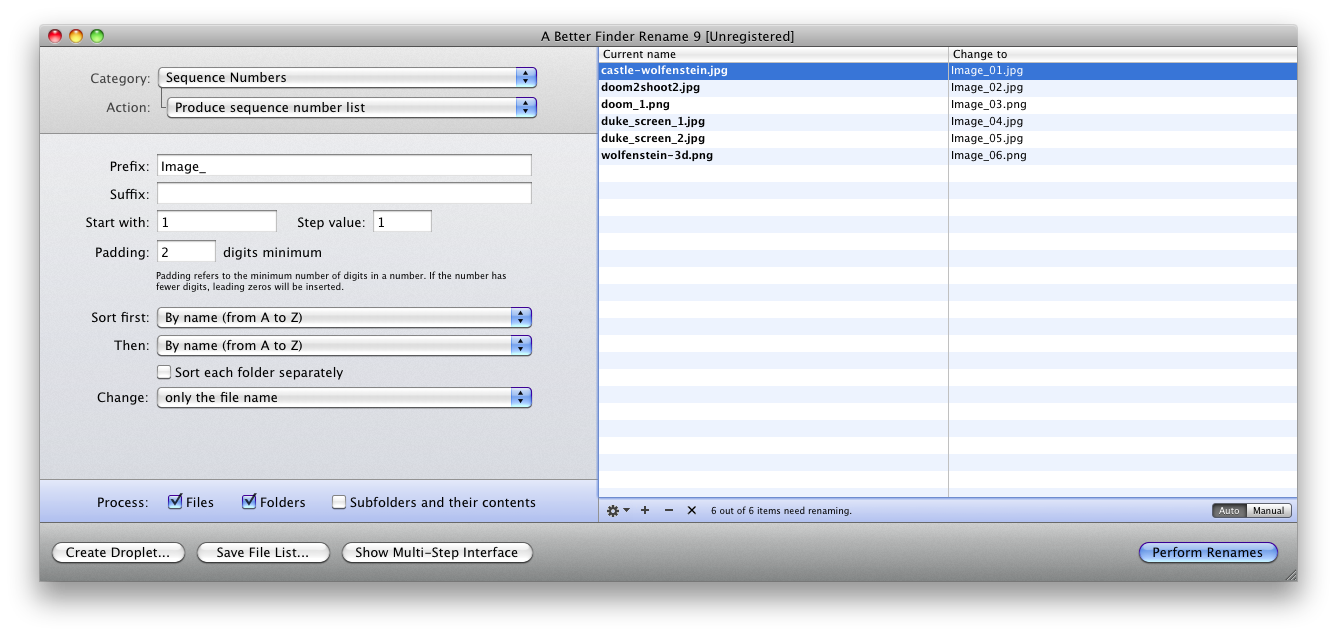
No es realmente complicado de usar y hay guías detalladas disponibles en el sitio web del desarrollador.