Language
Ekstensi terkait:
Langkah pertama adalah dapatkan converter audio/video. Anda bisa membeli satu, atau memilih salah satu program gratis yang tersedia di internet. Pastikan saja, converter yang Anda pilih mampu mengonversi file AVI ke file FLV.
MyVideoConverter
Untuk panduan kami menggunakan MyVideoConverter yang populer, sebuah convertor shareware yang sangat kuat, yang dapat mengonversi berbagai format audio dan video. Namun meskipun Anda menggunakan software converter lain, langkah-langkah berikut akan cukup mirip di kebanyakan (jika tidak semua).
Mengonversi AVI ke FLV dengan MyVideoConverter
- Instal converter pilihan Anda.
- Setelah instalasi berhasil, mulai converter Anda.
-
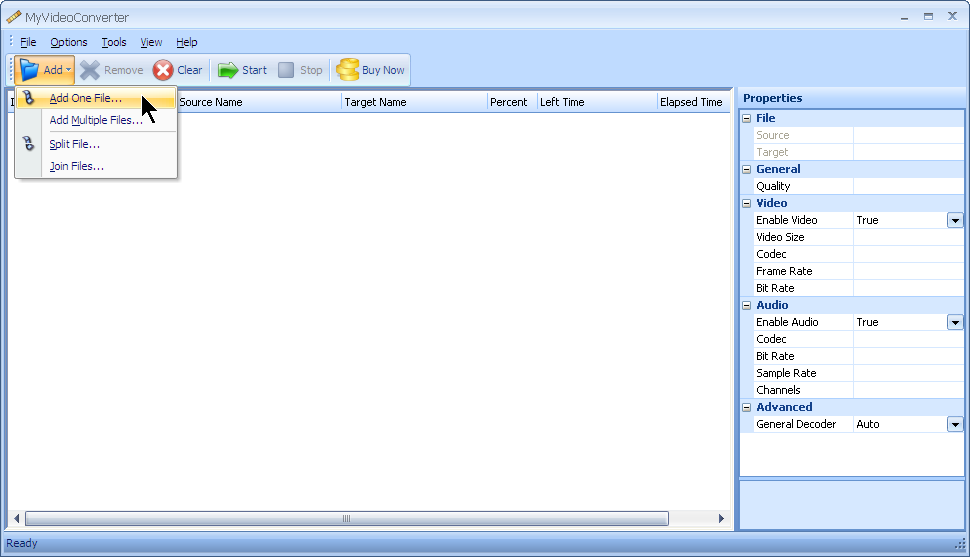
Pilih/Tambahkan file input (AVI) ke daftar file yang ingin Anda konversi. Biasanya ada tombol "Add", pada MyVideoConverter yaitu Add -> Add one file/Add multiple files, yang membuka jendela baru dengan berbagai opsi pemilihan. Dengan opsi add multiple files Anda dapat mengantri beberapa file sumber AVI dan mengonversinya sekaligus.
-
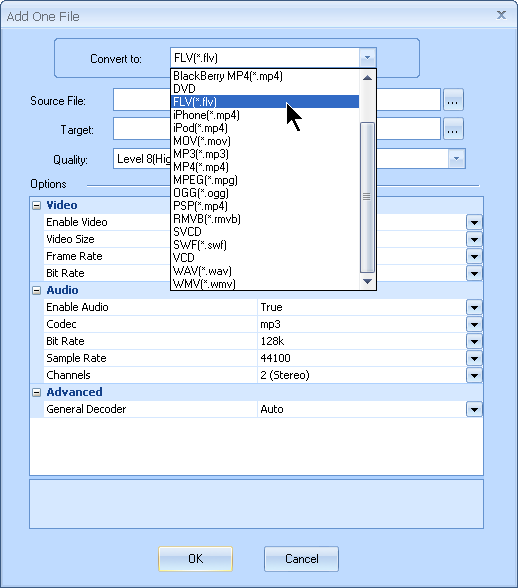
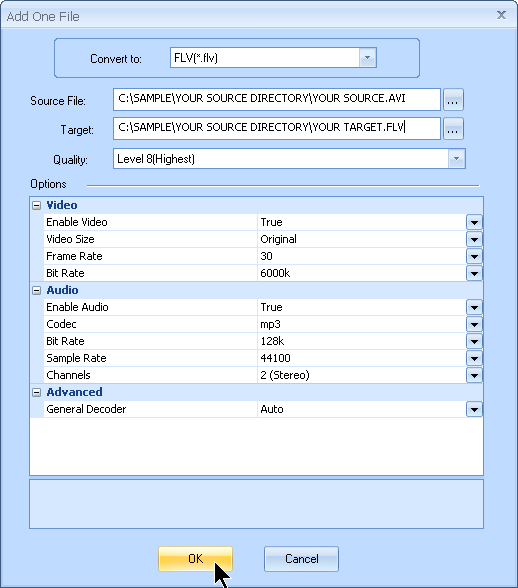
Di jendela baru, pilih format file output yang Anda inginkan untuk file AVI Anda. Biasanya ada daftar format file output yang mungkin. Di MyVideoConverter, pilih file FLV di kotak pilihan Convert to:.
-
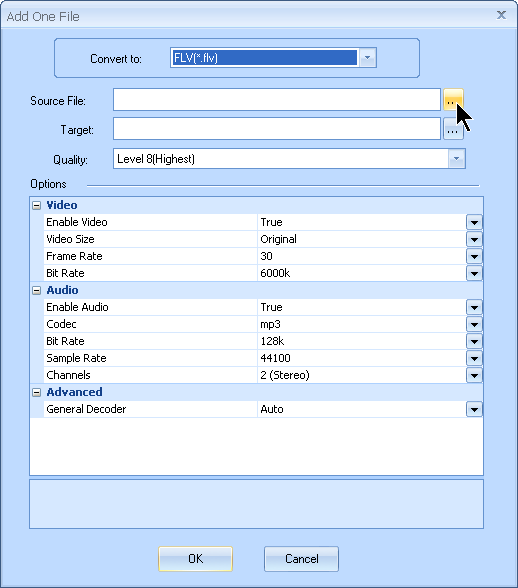
Pilih file sumber, file AVI yang ingin Anda konversi ke file FLV. Gunakan browser ... di samping kotak Source File: dan pilih file AVI Anda.
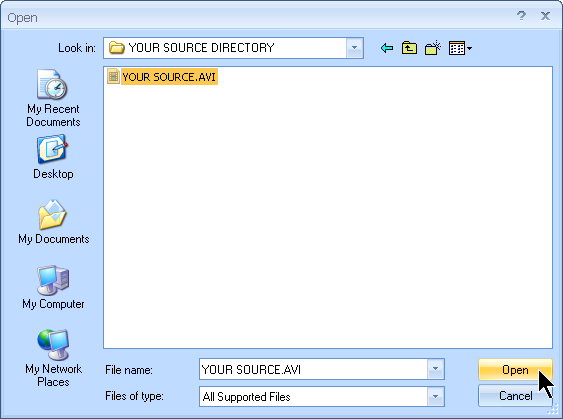
- Secara default, aplikasi membuat file hasil konversi di direktori file sumber dan menggunakan nama file yang sudah ditentukan. Namun Anda dapat memilih jalur output sendiri dan memberi nama file hasil konversi. Gunakan kembali browser ... di samping kotak Target: untuk memilih folder tempat Anda ingin menempatkan file FLV baru dan juga namanya.
- Jika Anda ingin, Anda juga dapat mengatur berbagai pengaturan audio-video, termasuk kualitas, bit rate, codec, ukuran, dll., tetapi jika Anda tidak berpengalaman, kami sarankan untuk tetap menggunakan pengaturan default.
-
Saat Anda puas dengan pilihan yang Anda buat, klik tombol OK dan konversi Anda akan ditambahkan ke antrean. Anda dapat mengantri beberapa file dan mengonversinya sekaligus, bahkan ke format output yang berbeda.
-
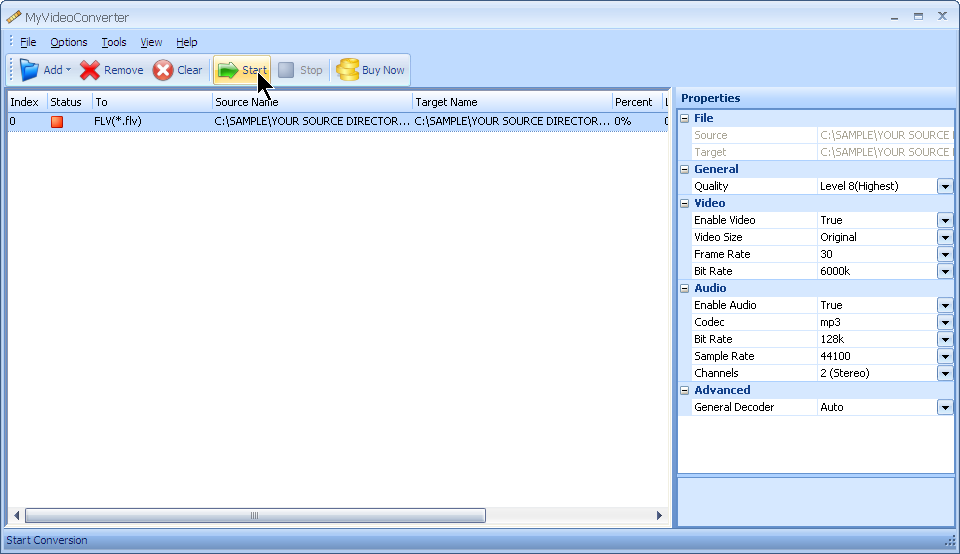
Sekarang Anda dapat melihat daftar konversi Anda yang akan dilakukan oleh aplikasi. Untuk memulai konversi, cukup klik tombol Start.