Language
Extensões relacionadas:
O primeiro passo é obter um conversor de áudio/vídeo. Você pode comprar um ou escolher um dos programas gratuitos disponíveis na internet. Apenas certifique-se de que o conversor escolhido seja capaz de converter arquivos AVI para arquivos FLV.
MyVideoConverter
Para nosso guia, usamos o popular MyVideoConverter, um conversor shareware muito poderoso, que pode converter uma ampla variedade de formatos de áudio e vídeo. Mas mesmo que você tenha escolhido outro software conversor, os passos seguintes serão bastante semelhantes na maioria (se não em todos) deles.
Convertendo AVI para FLV com MyVideoConverter
- Instale o conversor que você selecionou.
- Após a instalação bem-sucedida, inicie seu conversor.
-
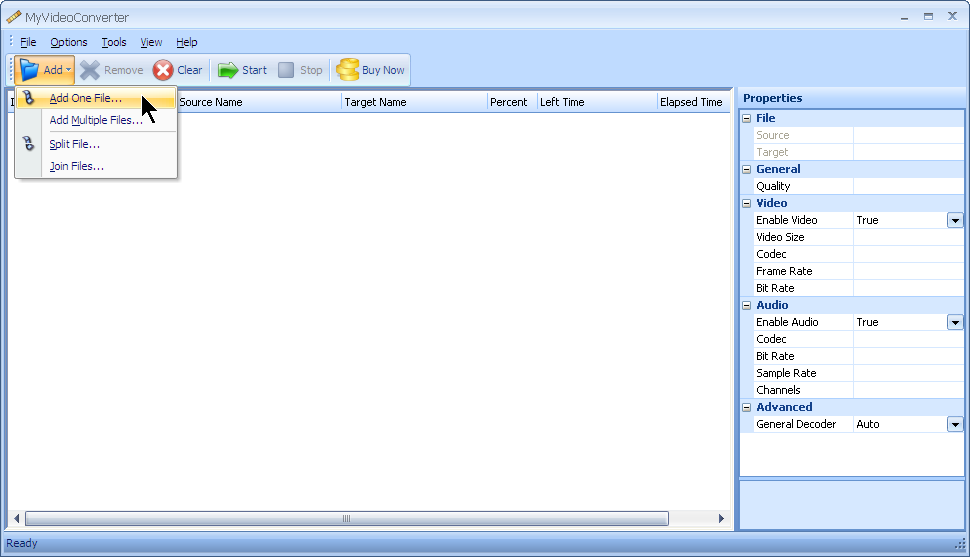
Selecione/Adicione seu(s) arquivo(s) de entrada (AVI) na lista de arquivos que deseja converter. Geralmente há algum tipo de botão "Adicionar", no caso do MyVideoConverter é Add -> Add one file/Add multiple files, que abre uma nova janela com várias opções de seleção. Com a opção add multiple files você pode enfileirar vários arquivos-fonte AVI e convertê-los todos de uma vez.
-
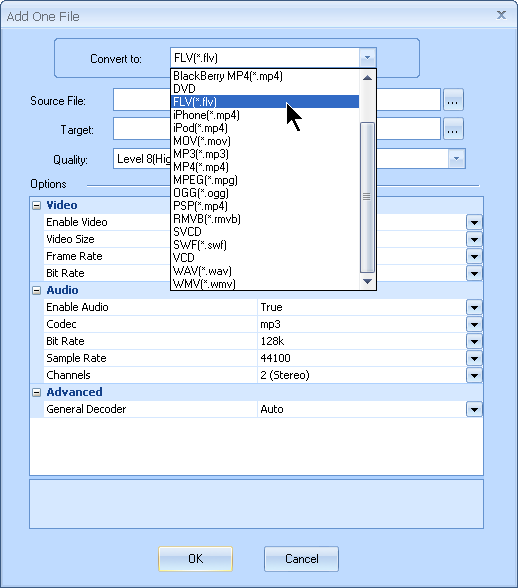
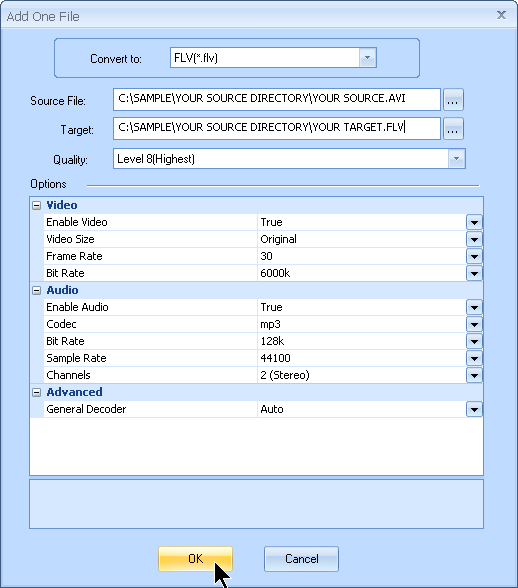
Na nova janela, escolha o formato de arquivo de saída preferido para o qual deseja converter seus arquivos AVI. Normalmente há uma lista de formatos possíveis de saída. No MyVideoConverter, selecione os arquivos FLV na caixa de seleção Convert to:
-
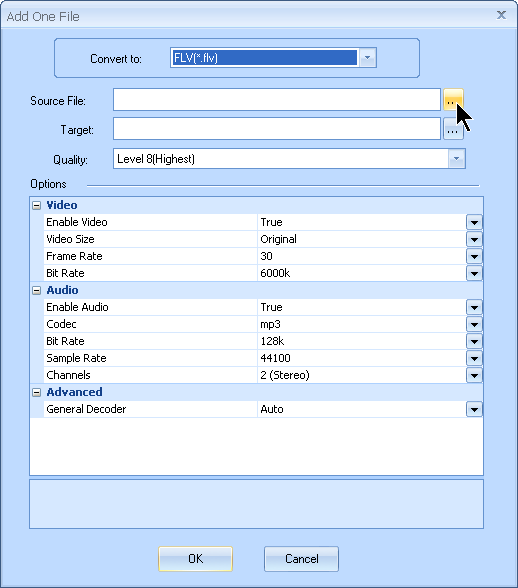
Selecione o arquivo-fonte, seu arquivo AVI, que deseja converter para arquivo FLV. Simplesmente use o navegador ... ao lado da caixa Source File: e selecione seu arquivo AVI.
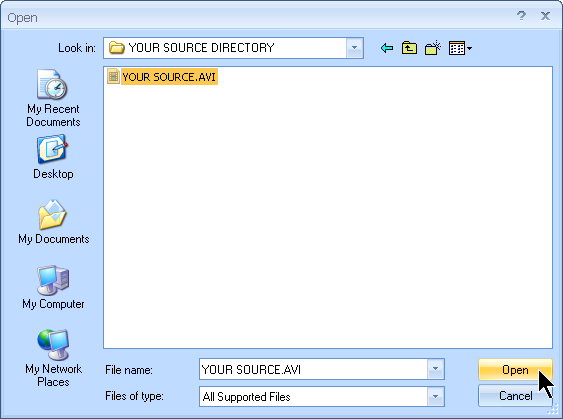
- Por padrão, o aplicativo cria os arquivos convertidos no diretório do arquivo-fonte e usa um nome de arquivo predefinido. Mas você pode escolher seu próprio caminho de saída e nomear seu arquivo convertido. Novamente, no navegador ... ao lado da caixa Target:, selecione a pasta onde deseja colocar seu novo arquivo FLV e também seu nome.
- Se desejar, você também pode ajustar várias configurações de áudio e vídeo, incluindo qualidade, taxa de bits, codecs, tamanho etc., mas se não tiver experiência com isso, recomendamos manter as configurações padrão.
-
Quando estiver satisfeito com as opções selecionadas, clique no botão OK e sua conversão será adicionada à fila. Você pode enfileirar vários arquivos e convertê-los todos de uma vez, até mesmo para formatos de saída diferentes.
-
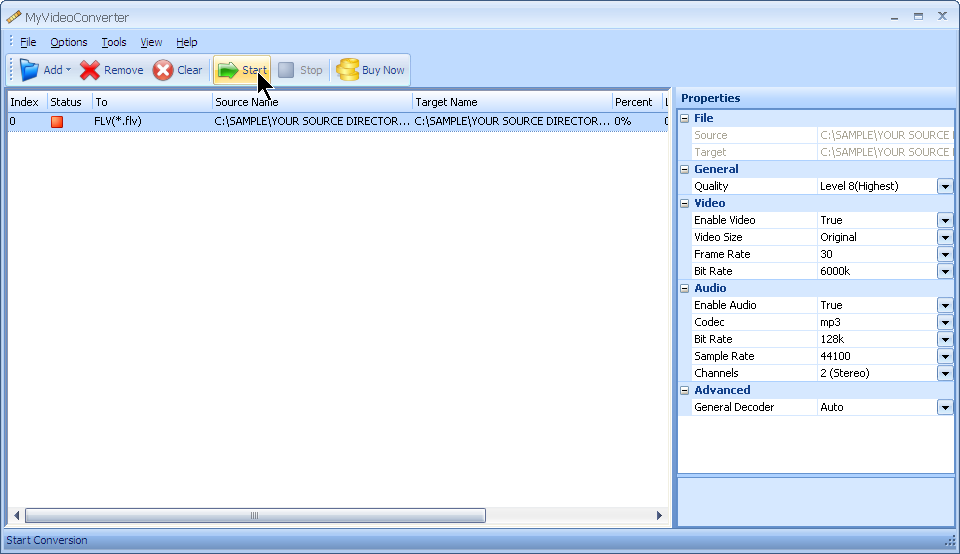
Agora você pode ver a lista de suas conversões que serão realizadas pelo aplicativo. Para iniciar a conversão, simplesmente clique no botão Start.