
 Language
Extensiones relacionadas:
 Cuando reúnes una gran cantidad de fotos digitales, por ejemplo de tus últimas vacaciones, y necesitas renombrarlas, el trabajo es horrible si lo haces manualmente archivo por archivo. Este molesto problema se puede resolver fácilmente con una aplicación adecuada y un trabajo que de otro modo consumiría mucho tiempo puede terminarse en pocos segundos.
Los usuarios experimentados de Mac también pueden usar el programa Automator y crear un script por lotes para renombrar archivos. Sin embargo, existen aplicaciones gratuitas para Mac que te ayudarán a renombrar archivos con unos pocos clics.
Contenido:
- Usar NameChanger para renombrar múltiples archivos
- Usar muCommander para renombrar múltiples archivos
Renombrar múltiples archivos por lotes con NameChanger para Mac
NameChanger es una aplicación gratuita para renombrar archivos para Mac OS X 10.6 y superior. Para instalarla, descarga NameChanger.app desde el sitio web de MRR y cópiala a tu carpeta de Aplicaciones.

Los usuarios de OS X 10.8 y 10.9 necesitarán cambiar la opción Permitir aplicaciones descargadas de: a Cualquier sitio (Preferencias del sistema → Seguridad y privacidad → General). De lo contrario, la aplicación no se ejecutará.
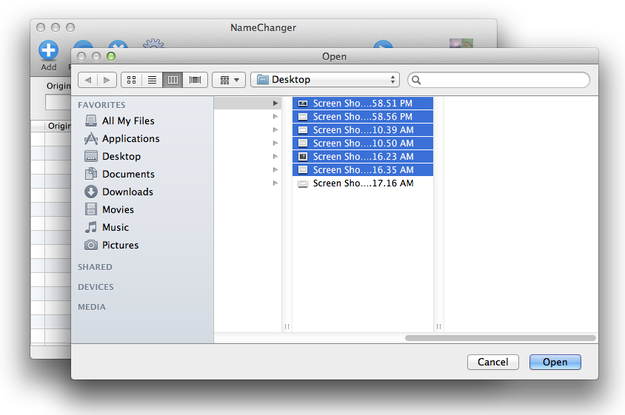
Abre NameChanger → Haz clic en el botón Añadir en el menú superior y selecciona los archivos que necesitas renombrar.
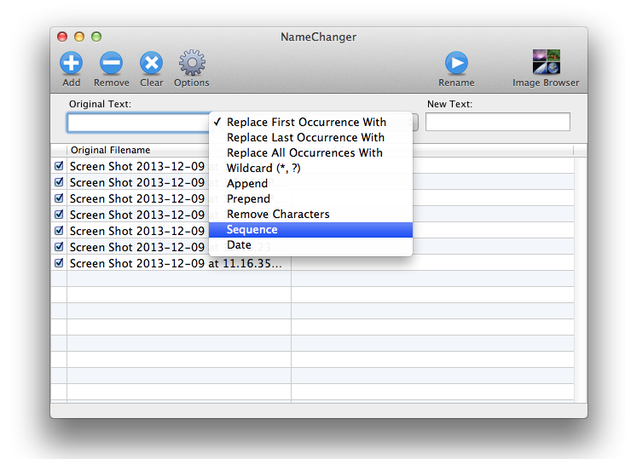
Selecciona las opciones de renombrado en el menú desplegable, en nuestro caso secuencia (una de las más usadas por los usuarios).
Configura los ajustes de la secuencia.
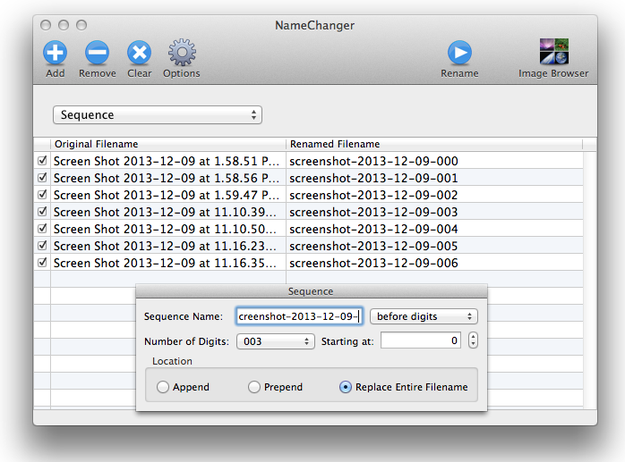
Haz clic en el botón Renombrar y espera hasta que NameChanger termine su trabajo de renombrado.
Renombrar múltiples archivos por lotes con muCommander para Mac
muCommander es un gestor de archivos gratuito para Mac que también contiene una herramienta fácil de usar para renombrado por lotes.
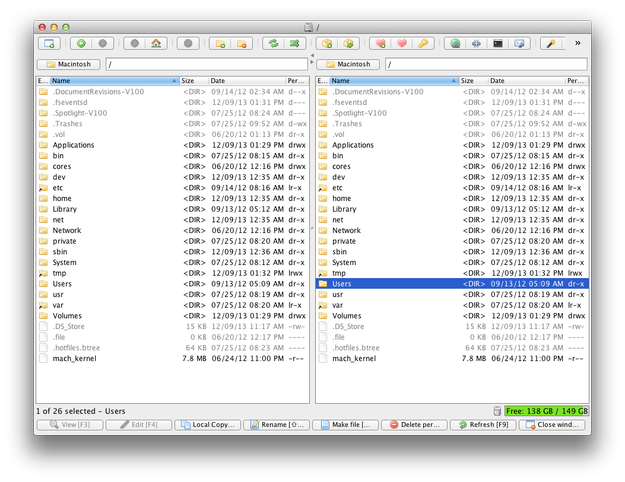
Abre muCommander y navega a la carpeta con los archivos que necesitas renombrar. Selecciona estos archivos haciendo clic con la tecla Espacio, o con la tecla "+" (atajo para seleccionar todos los archivos en la carpeta).
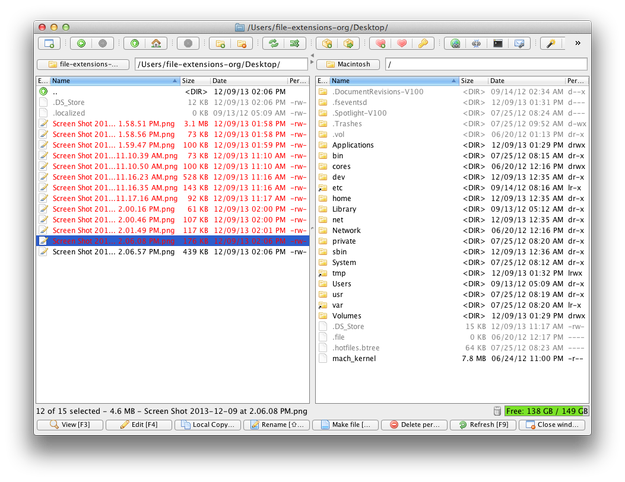
Haz clic en el menú Archivo → opción Renombrado por lotes... (también atajo Alt+F6). Crea un nuevo patrón de renombrado, configura nuevo nombre, contador, formato del contador, rango y también puedes cambiar la extensión de archivo de todos los archivos.
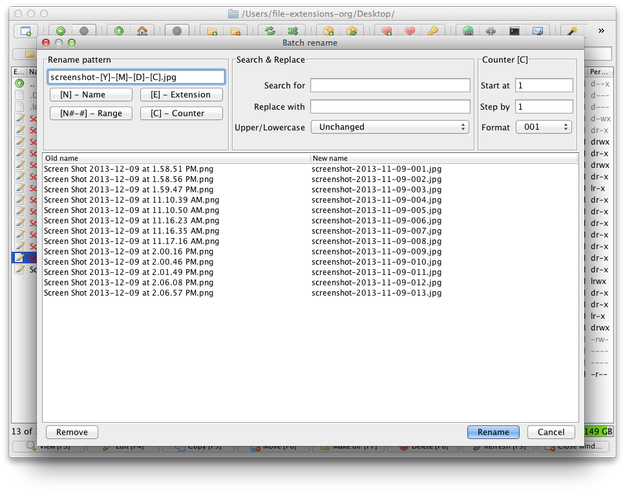
Después de configurar el patrón de renombrado haz clic en el botón Renombrar y espera hasta que el trabajo de renombrado termine.