
 Language
Extensiones relacionadas:
Hola, necesito ayuda con la conversión de música 3GA a formato MP3
 Muchos usuarios en internet buscan información y consejos sobre cómo convertir sus archivos de música 3GA a formato MP3. Principalmente para poder reproducir sus canciones favoritas en algún reproductor de medios portátil que solo soporta MP3.
¿Qué es el formato 3GA de todos modos?
3GA es la versión solo audio del formato multimedia 3GP (3GPP), que es un formato contenedor multimedia definido por el Third Generation Partnership Project (3GPP) para servicios multimedia 3G UMTS.
Este formato de archivo es frecuentemente usado por aplicaciones instaladas en smartphones. Por ejemplo, la grabadora de voz en los smartphones Galaxy S II guarda el audio en formato 3GA, pero hay muchos otros programas y apps que trabajan con 3GA.
Cómo convertir 3GA a MP3 en Windows
¿Por qué no simplemente renombrar la extensión de 3ga a mp3?
Puedes encontrar muchas soluciones "fáciles", "solo renómbralo" en internet que un poco confunden a los usuarios, aunque pueden parecer funcionar, es más un truco para evitar las asociaciones de archivos predeterminadas que una conversión real.
La mayoría de los reproductores multimedia hoy en día soportan tanto el formato 3GP como MP3, sin embargo, la mayoría no asocian el formato 3GA por defecto. Por lo tanto, cuando renombrás la extensión de 3ga a mp3, puede parecer que funciona porque la reproducción comienza.
El problema es que solo funcionará en reproductores multimedia que soporten 3GP. Las apps y dispositivos que solo soportan la reproducción de MP3 no reconocerán el archivo, incluso si tiene la extensión .mp3 porque el archivo sigue siendo un contenedor 3GP.
En resumen, necesitas un convertidor adecuado, no solo un truco para obtener un audio MP3 correcto. Renombrar no es suficiente, sin importar lo que algunos sitios y usuarios afirmen.
Para convertir realmente un archivo 3GA a MP3 necesitas usar un convertidor de audio con soporte para el formato 3GP.
¿Qué programa puede convertir 3ga a mp3?
Hay muchos convertidores de audio adecuados disponibles para descarga gratuita en internet. Sin embargo, la mayoría no listan el formato 3GA como soportado y solo muestran 3GP. Esto puede confundir a muchos usuarios.
Así que cualquier convertidor con soporte para 3GP también tendrá soporte para el formato 3GA. Por nombrar algunos, convertidores populares como Freemake Audio Converter, Xilisoft Audio Converter o Any Audio Converter son todos capaces de convertir 3ga a mp3 sin problemas.
A veces, necesitas renombrar manualmente la extensión de 3ga a 3gp para que el programa pueda reconocer el archivo.
Convertir audio .3ga a .mp3 usando Freemake Audio Converter
Freemake Audio Converter es uno de los convertidores de audio gratuitos más populares y también puede convertir música 3ga a mp3. Lamentablemente, no reconoce archivos .3ga y solo acepta archivos .3gp.
Así que lo primero que necesitas hacer es renombrar la extensión de 3ga a 3gp. Luego instala y lanza el programa.
1. Inicia el programa y haz clic en el botón +Audio.
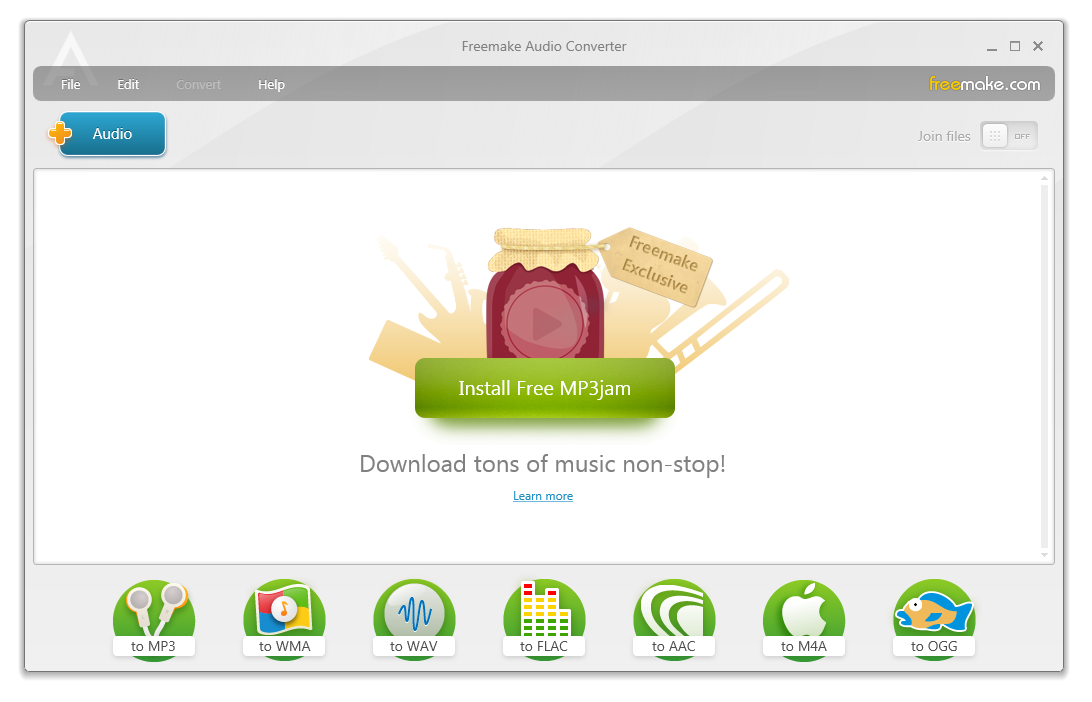
Freemake Audio Converter
2. Busca tu archivo .3gp (renombrado de .3ga) e impórtalo a Freemake Audio Converter.
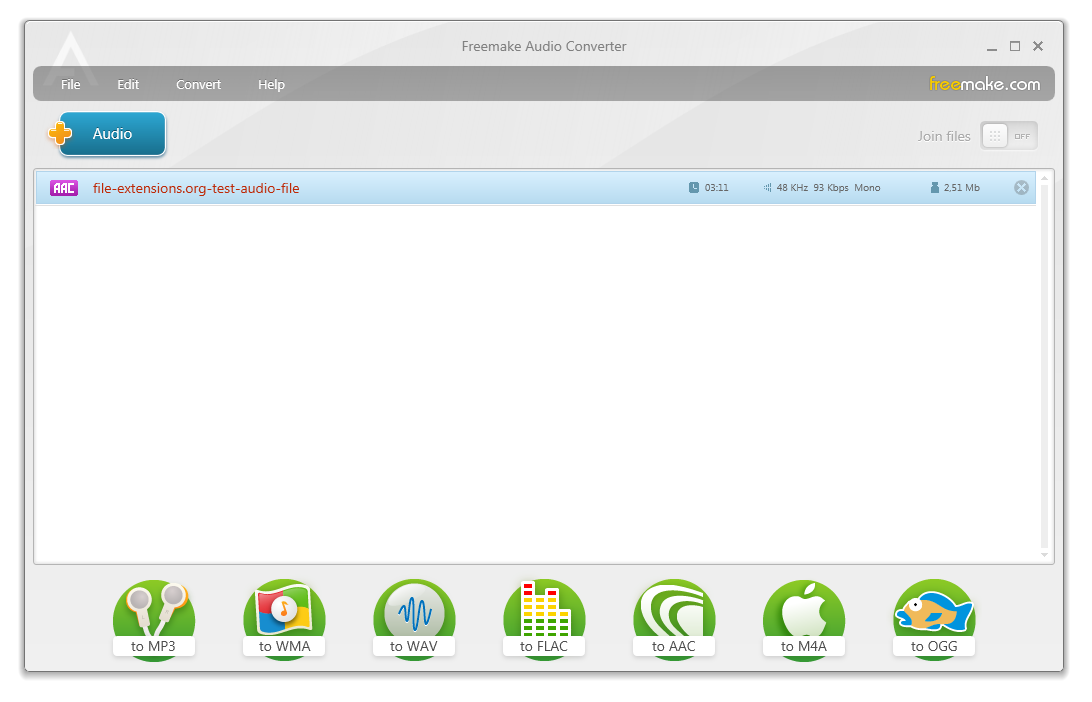
Archivo de prueba .3gp agregado a Freemake Audio Converter
3. Haz clic en el botón a MP3 que se encuentra en la barra de tareas inferior para iniciar la conversión.
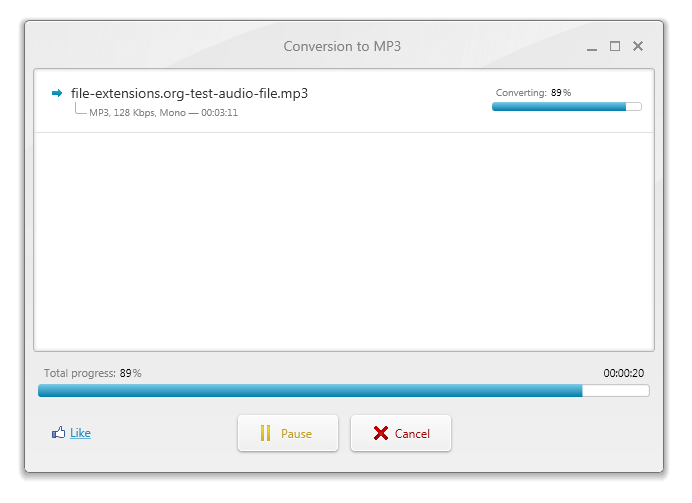
¡Conversión de .3ga a .mp3 casi terminada!
Y eso es todo. Ahora realmente convertiste audio .3ga a .mp3 y puedes reproducir tu música con un reproductor mp3.
Cómo convertir 3GA a MP3 en Mac
Los usuarios de Mac (o cualquier usuario de iTunes realmente) pueden convertir sus archivos 3GA a archivos MP3 de manera muy simple y rápida sin ninguna otra app. Por alguna razón, iTunes tampoco asocia ni reconoce la extensión de archivo 3GA por defecto, pero sí funciona bien con 3GP.
Así que nuevamente, como en Windows, tienes que renombrar tus archivos .3ga a .3gp y luego importarlos a tu biblioteca de iTunes (Archivo ► Agregar archivo a la biblioteca).
Después de eso, simplemente puedes hacer clic derecho en el archivo y seleccionar la opción "Crear versión MP3". Eso hará una copia de tu archivo .3ga en formato MP3 y la pondrá en la misma biblioteca de iTunes.
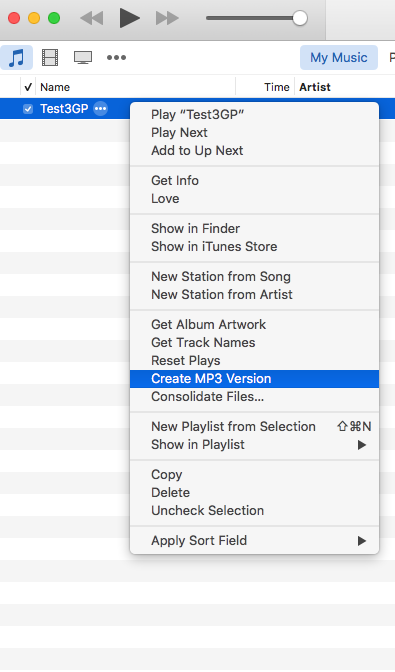
Si no ves la opción Crear versión MP3, pero ves Crear versión AAC o algo similar, primero tendrás que cambiar el formato de exportación en la configuración de iTunes. Puedes encontrar y cambiar esta opción en Archivo ► Editar ► Preferencias configuración de importación ► Importar usando: opción codificador MP3.