
 Language
Extensiones relacionadas:
 El Adobe Portable Document Format (PDF) es el formato de presentación de documentos estándar abierto más utilizado que es independiente de sistemas operativos, hardware y software. Un archivo *.pdf almacena una descripción completa del documento incluyendo textos, fuentes, gráficos, etc.
Microsoft añadió soporte para el formato PDF a su suite Microsoft Office desde la versión 2007. Sin embargo, Microsoft Windows aún no soporta PDF de forma nativa, solo el formato alternativo de documentos de Microsoft conocido como XPS o OpenXPS.
Si quieres poder exportar cualquier archivo imprimible a PDF en Windows, tienes que instalar una impresora virtual PDF.
Los usuarios de Mac no necesitan preocuparse por este problema, porque OS X soporta imprimir/guardar en PDF.
Imprimir a PDF usando la impresora virtual PDFCreator
PDFCreator es un software fácil de usar para Windows que te permite crear documentos PDF. La versión básica está disponible para descarga gratuita. También está disponible en versión Pro de pago sin publicidad durante el proceso de instalación y con actualizaciones más rápidas de la aplicación.
Durante el proceso de instalación, PDFCreator instala una impresora virtual PDF en tu Windows.
Después de completar la instalación puedes personalizar la configuración de PDFCreator.
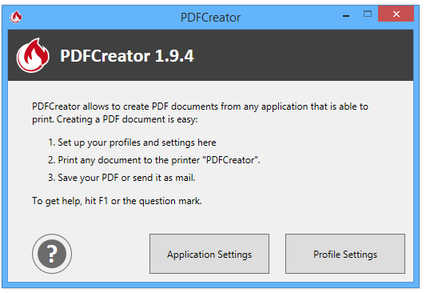
Diálogo de configuración de PDFCreator
En Configuración de la Aplicación puedes establecer el idioma preferido, configuraciones de la impresora virtual, comprobaciones de actualizaciones, etc.
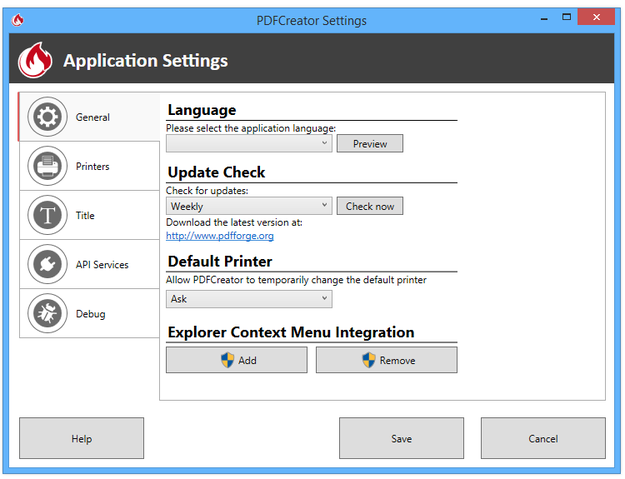
Configuración de la aplicación PDFCreator
En Configuración de Perfiles puedes cambiar la configuración de información del documento, formatos de imagen, configuraciones de PDF, etc. Algunos perfiles vienen incluidos con PDFCreator tras la instalación.
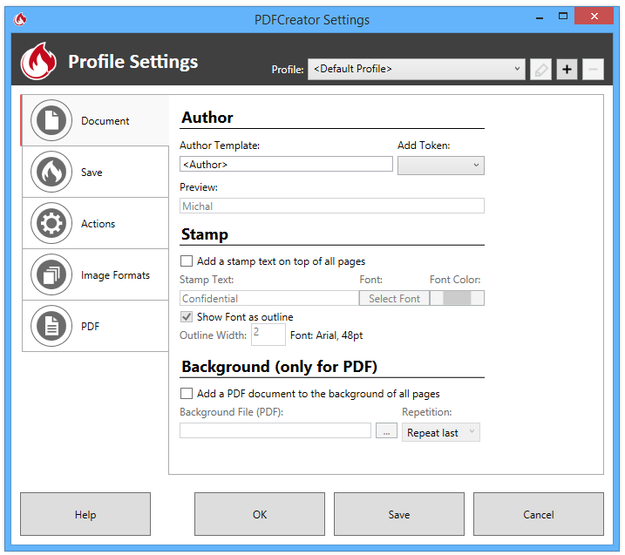
Configuración de perfiles de PDFCreator
Cómo imprimir PDF con PDFCreator
Ahora puedes crear un documento o gráficos en cualquier aplicación instalada en Windows, por ejemplo incluso en el procesador de texto Wordpad.
Haz clic en el menú Archivo → opción Imprimir (o atajo Ctrl+P).
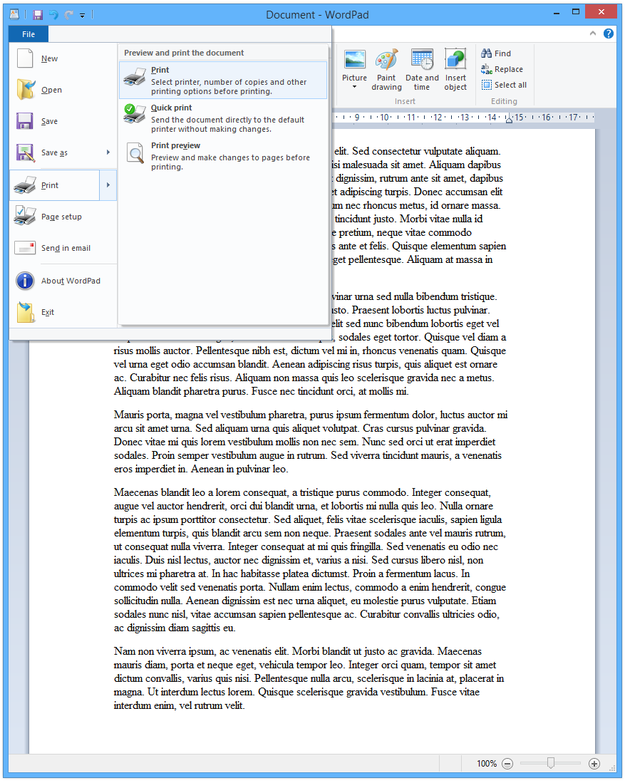
Impresión en WordPad
Selecciona PDFCreator de la lista de impresoras → Haz clic en el botón Imprimir.
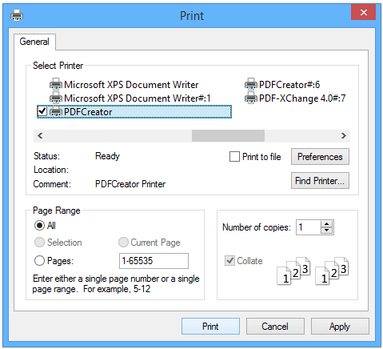
Configuración de impresión en Windows
Rellena el cuadro Título del documento y otra información de metadatos y selecciona el Perfil.
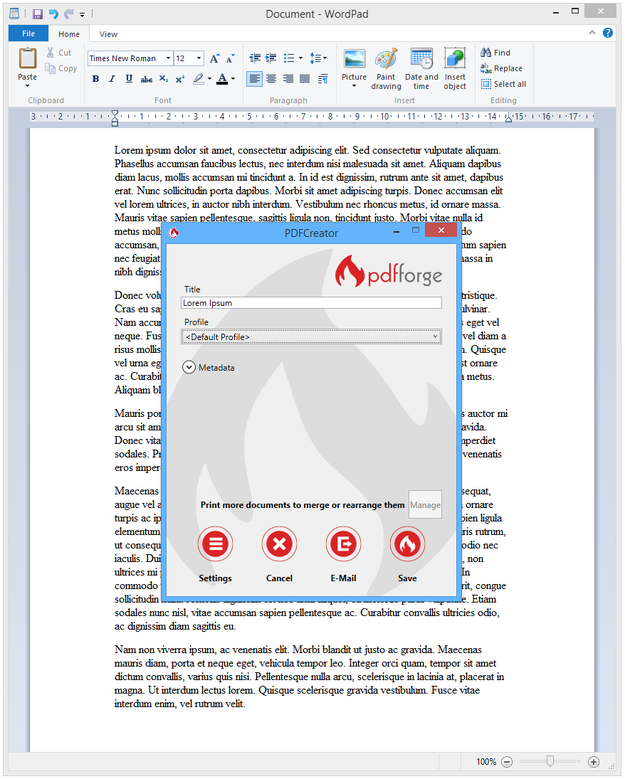
Imprimiendo a PDF
Haz clic en el botón Guardar → Selecciona el destino para el nuevo PDF y haz clic en el botón Guardar.
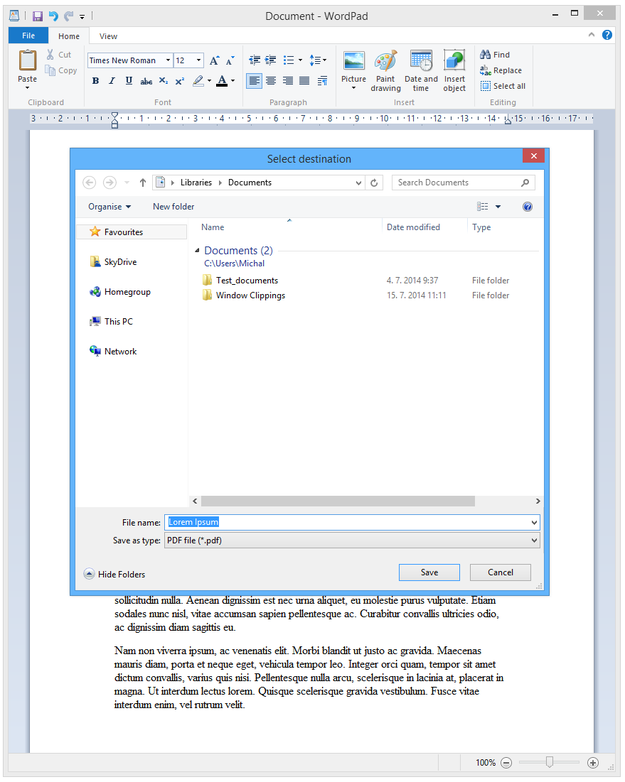
Selecciona destino para el archivo PDF
PDFCreator puede guardar documentos en formatos de imagen JPG, TIFF y PNG. Selecciona la opción Guardar como tipo y cambia el formato.
¡Y eso es todo! Ahora puedes abrir tu nuevo documento PDF en cualquier visor de PDF, como Adobe Reader, PDF Architect (incluido como software personalizado con PDFCreator), enviarlo por e-mail, etc.