
 Language
Extensiones relacionadas:
Cómo extraer imágenes y textos de archivos PDF
Debido a que PDF es un estándar abierto, es compatible con diversas aplicaciones, como editores de texto, editores de gráficos vectoriales y rasterizados, herramientas CAD y muchas otras más.
Aunque es muy fácil exportar archivos pdf desde estas aplicaciones (Guardar como, opciones de Exportar o usando una impresora virtual PDF), al contrario, editar o extraer textos, imágenes y otro contenido de un documento PDF puede ser mucho más difícil para los usuarios.
Usar Adobe Acrobat Reader para exportar textos e imágenes desde PDF
Sin embargo, pocos usuarios saben que Adobe Acrobat Reader no es solo un visor de documentos PDF, sino que también es útil para exportar algunos tipos de contenido de archivos pdf. Y su gran ventaja es que es gratuito.
Con Acrobat Reader puedes copiar los textos del pdf al portapapeles del sistema y pegarlos en cualquier editor de texto, y extraer imágenes al portapapeles para pegarlas en cualquier editor de imágenes.
Ejemplo de copia de texto:
Resalta el texto en el archivo pdf abierto → usa el botón derecho del ratón → selecciona la opción Copiar.
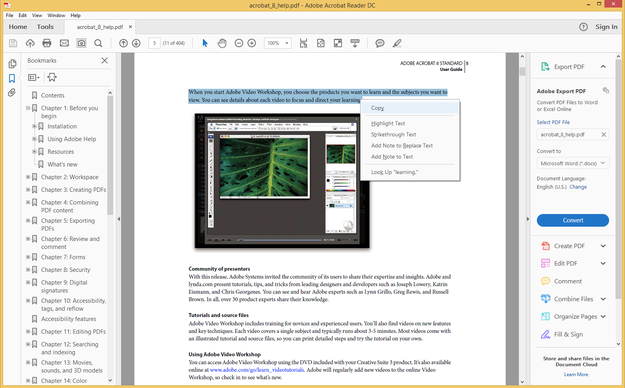
Copiar texto en Adobe Acrobat Reader
Pega el texto en un editor de texto (Editar → Pegar o Ctrl+V).
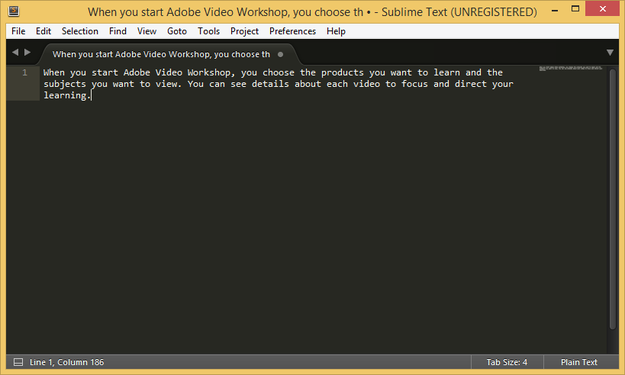
Texto copiado en el editor Sublime Text
Ejemplo de copia de imagen:
Haz clic en la imagen en el archivo pdf → usa el botón derecho del ratón → selecciona la opción Copiar imagen.
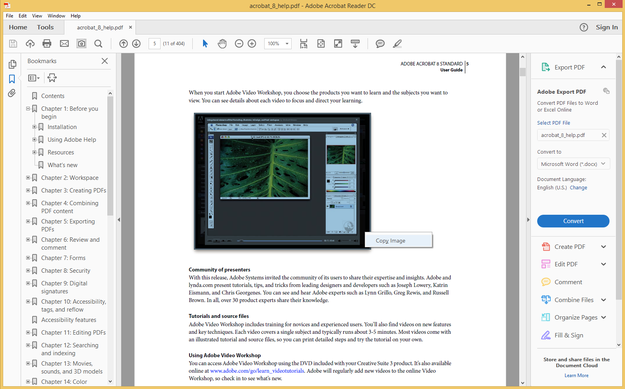
Copiar imagen desde documento PDF con Adobe Acrobat Reader
Pega la imagen en un editor de imágenes (Editar → Pegar o Ctrl+V).
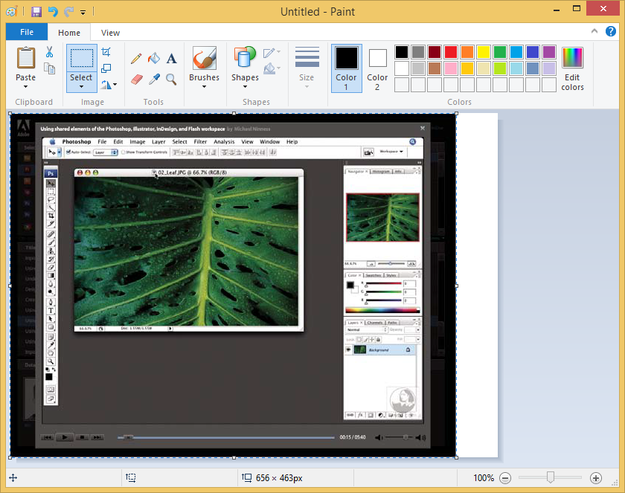
Imagen desde PDF en Microsoft Paint
Si el documento PDF está protegido con algunas restricciones y Acrobat Reader no te ofrece opciones de Copiar, puedes usar otra herramienta incluida en Reader llamada Tomar una instantánea (menú Editar → Tomar una instantánea) para exportar una parte del documento como imagen a través del portapapeles.

Tomar una instantánea en acción
Consejo: La Herramienta Recortes incluida en Microsoft Windows puede usarse de manera muy similar a la opción Tomar una instantánea en Acrobat Reader. Ejecuta la Herramienta Recortes y selecciona la opción Recorte rectangular → selecciona una parte del documento pdf (abierto por ejemplo en Acrobat Reader), que deseas copiar y guardar como imagen.
Usar Nitro Pro para trabajar con documentos PDF, como un profesional
Como puedes ver, Adobe Acrobat Reader solo puede usarse para operaciones muy básicas con documentos PDF. Adobe, como desarrollador del Portable Document Format, también lanzó un software para trabajar con archivos pdf llamado Adobe Acrobat Pro DC, pero su costo comienza alrededor de 15$ por mes. Sin embargo, puedes usar aplicaciones de terceros para los mismos propósitos.
Nitro Pro cuesta alrededor de 160$ por licencia y ofrece a los usuarios funciones básicas y avanzadas para editar y convertir documentos PDF. Está disponible para el sistema Microsoft Windows.
Características de Nitro Pro:
- Crear y Combinar
- Convertir y Exportar
- Editar y OCR (Reconocimiento Óptico de Caracteres que transforma escaneos de documentos en texto y PDF buscables)
- Colaborar y Revisar
- Rellenar, Firmar y Asegurar
Trabajar con Nitro Pro es muy similar al popular procesador de textos Microsoft Word de Microsoft Office.
Puedes crear un documento nuevo y limpio, como en Word agregar textos, gráficos, imágenes, etc. y guardarlo como un archivo pdf. Nitro Pro es capaz de proteger tus documentos con contraseña y añadir otras restricciones de seguridad.
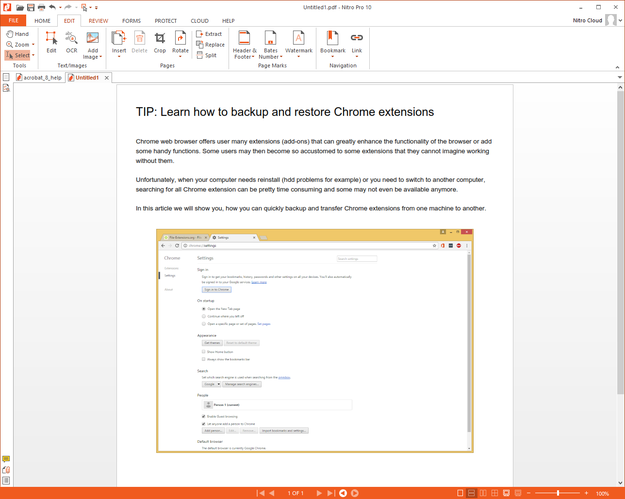
Editar documento PDF en Nitro Pro
También puedes trabajar con otro documento PDF y copiar textos y gráficos a otro PDF o a otros programas de texto/gráficos vía portapapeles.
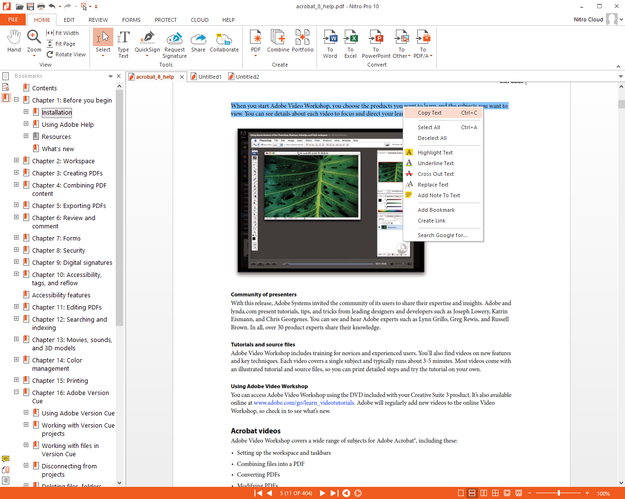
Copiar texto de documentos PDF
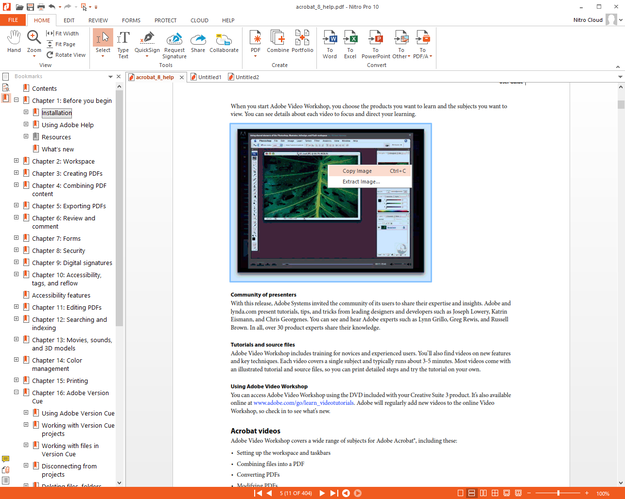
Exportar y copiar imágenes desde PDF con Nitro Pro
Las funciones de conversión permiten a los usuarios convertir/exportar todos los documentos PDF o sus partes a DOCX, XLSX, PPTX, RTF, TXT, imágenes, etc.
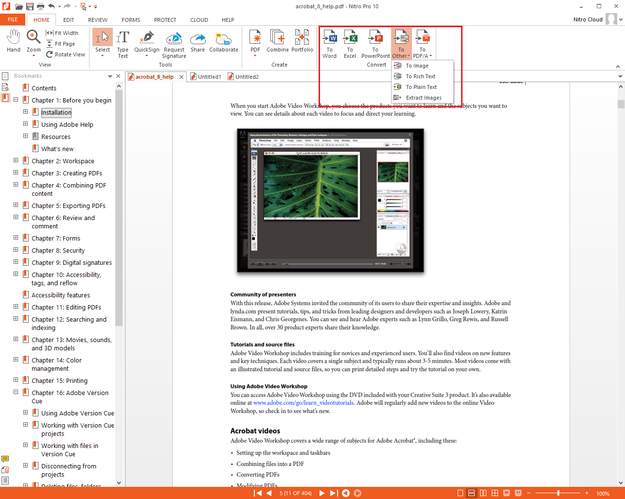
Opciones para convertir y exportar documentos PDF a otros formatos
Agregar notas adhesivas y revisar archivos pdf es muy fácil con estas herramientas incluidas.
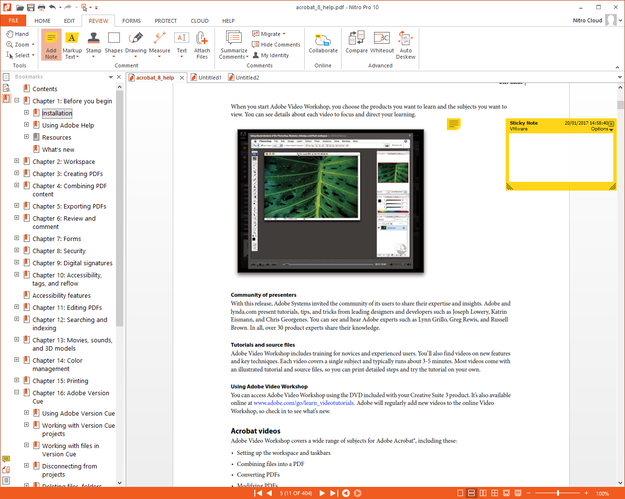
Notas adhesivas en documento PDF
Como puedes ver, trabajar con documentos PDF puede ser fácil con las herramientas adecuadas. Para operaciones básicas, como exportar texto e imágenes, Adobe Acrobat Reader será suficiente y también considerablemente más barato (gratis). Sin embargo, para algunas operaciones, se necesitará una herramienta PDF adecuada.
Acerca del formato PDF
Portable Document Format (PDF) se usa para presentar documentos ricos en texto y gráficos independientes del software, hardware, sistemas operativos y plataformas.
Cada archivo pdf (extensión de archivo pdf) encapsula datos completos para visualizar un documento plano de diseño fijo, incluyendo textos, fuentes, gráficos, imágenes y otra información importante necesaria para mostrar el documento PDF.
El formato PDF fue introducido por Adobe en 1993 como un formato propietario. Fue liberado como un estándar abierto bajo el control de la Organización Internacional de Normalización (ISO) en 2008 y la referencia ISO para PDF es ISO 32000:1:2008.