
 Language
Extensiones relacionadas:
Aprende sobre el formato OXPS en Windows 10 y cómo trabajar con archivos .oxps
 En caso de que seas uno de los usuarios que se saltó Windows 8 y actualizó sus computadoras directamente a Windows 10, puedes encontrar un par de cosas que fueron cambiadas y funcionan de manera diferente, eso en comparación con Windows 7.
Uno de esos cambios que podrías haber pasado por alto, pero que ya fue introducido en Windows 8, es el cambio del formato de documento XPS predeterminado al nuevo formato OXPS.
La mayoría de las personas se quedan con PDF, por lo que algunos pueden ni siquiera saber que algo así existía, pero para los usuarios que usaban activamente .xps esto puede presentar algunas complicaciones inesperadas, especialmente al compartir los documentos.
Este artículo se centra únicamente en problemas relacionados con XPS/OXPS y presenta algunas de las formas más fáciles de resolverlos en Windows 10.
¿Cómo se crean los archivos .oxps en Windows 10?
Los documentos OXPS se crean de manera muy similar a los documentos XPS originales en Windows 7, es decir, usando una utilidad de impresora virtual llamada Microsoft XPS Document Writer que puedes ver como una de las impresoras cuando quieres imprimir algún archivo.
Por defecto, Windows 10 y Windows 8 XPS Document Writer guardan los archivos como documentos .oxps en lugar de los documentos .xps usados anteriormente.
Esto no es un problema si usas los archivos solo para ti, pero en caso de que los envíes a alguien que no haya migrado a Windows 8/10, esa persona puede que no pueda abrir documentos .oxps, porque el formato OXPS no existía en ese entonces.
Si quieres cambiar el formato predeterminado de nuevo a .xps, necesitarás ajustar un poco la configuración de Windows y en la siguiente sección te mostraremos cómo hacerlo.
¿Cómo cambiar el formato predeterminado de .oxps a xps en Windows 10?
1. Primero encuentra el panel de control de la Directiva de Grupo para cambiar la configuración. Si no estás seguro de dónde está ubicado, simplemente escríbelo en tu cuadro de búsqueda y localízalo en la categoría de configuración. El elemento que buscas se llama "Editar directiva de grupo".
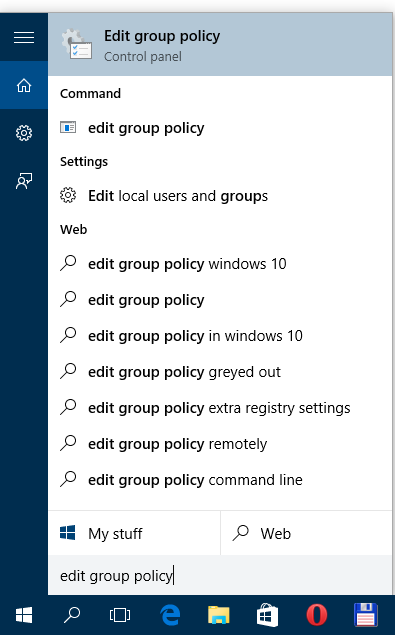
Cuadro de búsqueda de Windows 10
2. Con el Editor de directivas de grupo local abierto, navega a la carpeta "Política de equipo local\Configuración del equipo\Plantillas administrativas\Impresoras" y selecciona el elemento "Cambiar el formato de salida predeterminado de Microsoft XPS Document Writer (MXDW) al formato heredado Microsoft XPS (*.xps)".
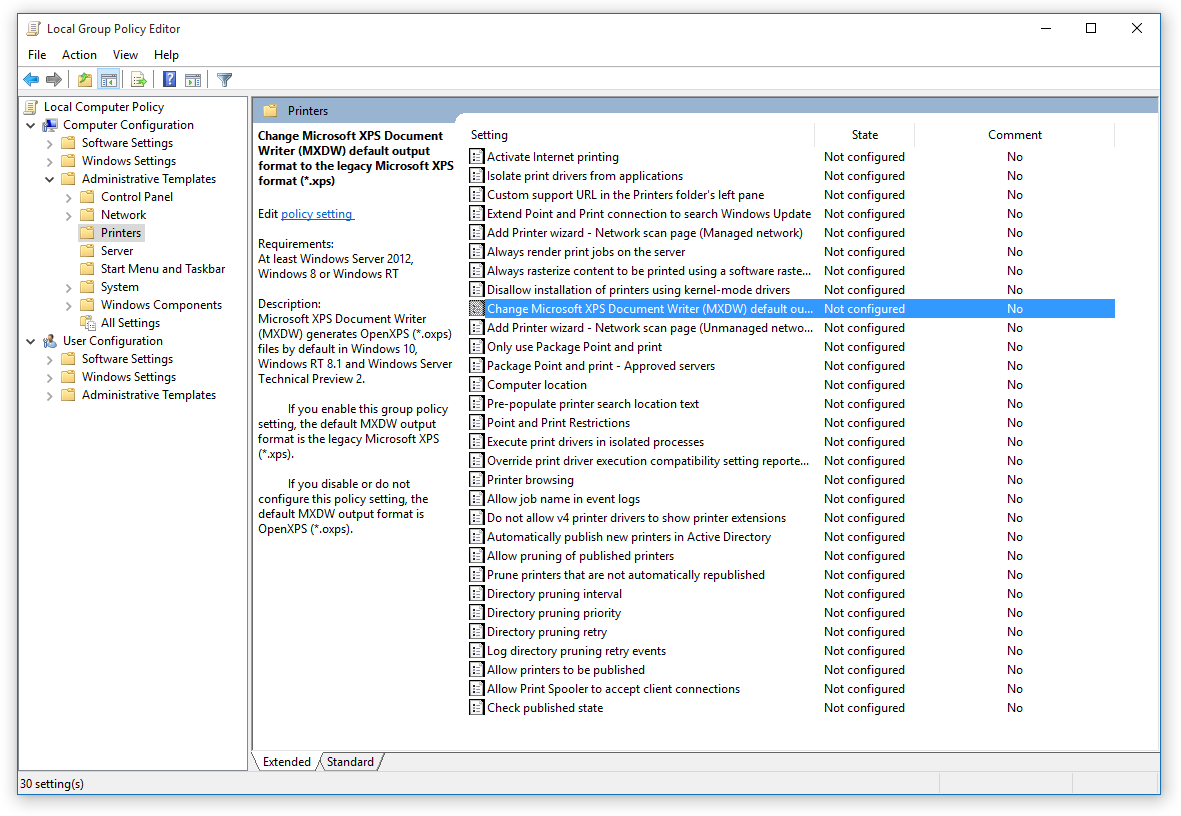 Editor de directivas de grupo local en Windows 10
Por defecto, esta directiva de grupo no está configurada, pero puede ser fácilmente habilitada.
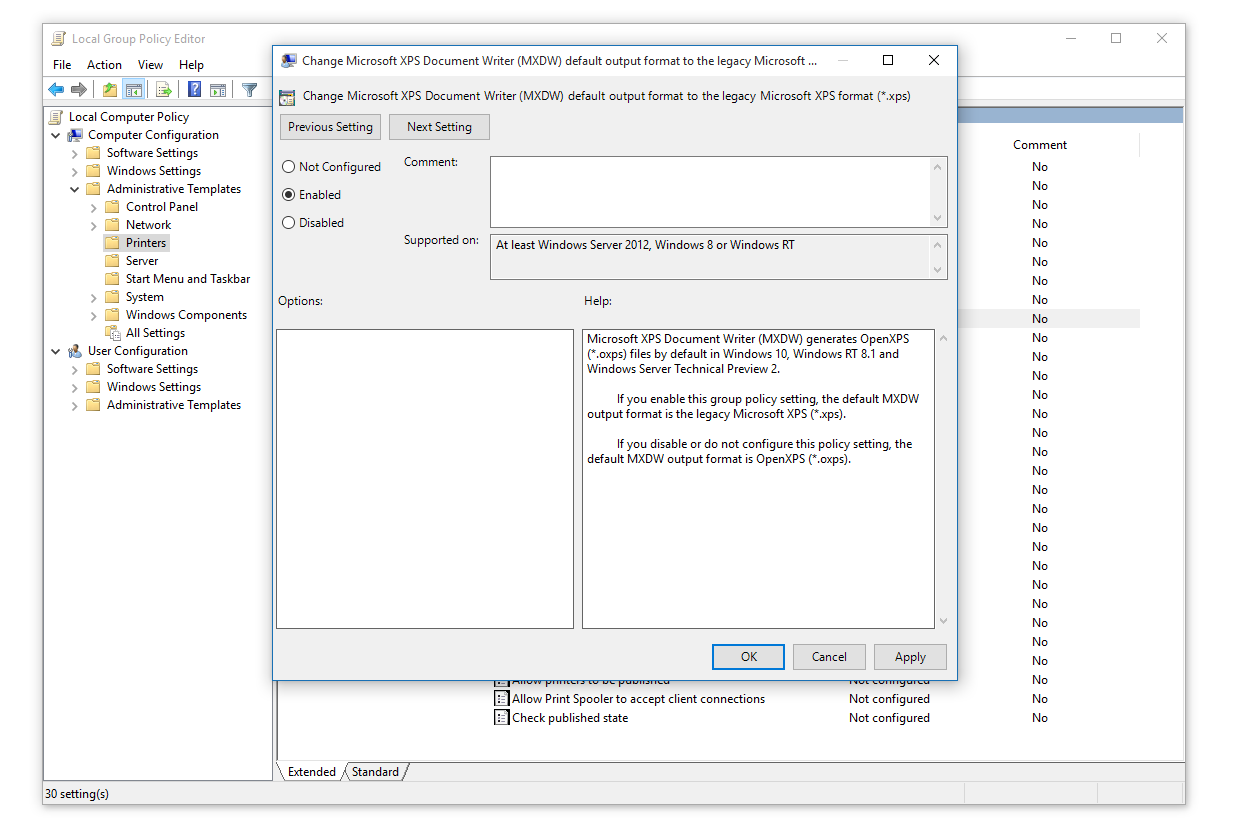 Habilitando la directiva de grupo relacionada con MXDW
Después de guardar los cambios, probablemente tendrás que cerrar sesión y volver a iniciar sesión en tu perfil de usuario de Windows para que se carguen las nuevas configuraciones.
Y eso es todo. A partir de ahora, Microsoft XPS Document Writer en tu Windows 10 guardará los documentos en el formato XPS original por defecto. Por supuesto, aún puedes guardar archivos como .oxps usando la función Guardar como..., así que no se pierde nada, solo que las opciones ahora están cambiadas para que no tengas que recordar cambiarlo manualmente.
¿Cómo puedo editar documentos .oxps en Windows 10?
No hay forma de editar directamente documentos .oxps en Windows 10 y lo mismo aplica, por supuesto, para Windows 8.
Puedes encontrar "editores OXPS/XPS" especializados, pero lo que hacen usualmente es permitir agregar o editar anotaciones existentes, cambios en metadatos y cosas por el estilo. En algunos casos raros pueden permitir cambiar (reemplazar) una o dos palabras, pero para ser honestos, la mayoría de estos programas están lejos de ser un editor de documentos real.
En caso de que realmente necesites editar el contenido, tendrás que convertir documentos oxps, lo cual cubriremos en la siguiente sección.
¿Cómo convertir documentos .oxps en Windows 10?
Conversión de OXPS a XPS
Una de las conversiones más comunes para archivos .oxps es la conversión de vuelta al formato xps más antiguo, es decir, conversión de oxps a xps, que típicamente es necesaria para usuarios que necesitan abrir documentos .oxps sin Windows 8/10.
Microsoft proporciona una herramienta llamada XpsConverter que fue diseñada exactamente para este propósito. El XpsConverter.exe está incluido en el Microsoft Windows Driver Kit (WDK) que puedes descargar desde el sitio web de Microsoft.
Cuando XpsConverter está instalado en Windows 7, cada vez que haces clic (abres) un archivo .oxps, ofrecerá la conversión al formato .xps usado anteriormente para que puedas trabajar con él.
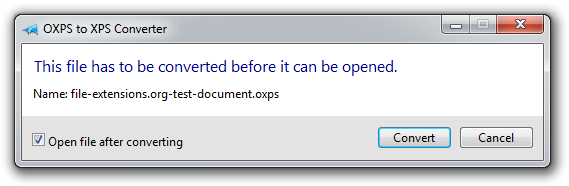
XpsConverter ejecutado en Windows 7
Por supuesto, puedes usar el ejecutable en Windows 10 manualmente desde la línea de comandos si lo necesitas. La sintaxis y otra información útil está bien descrita en la página de XpsConverter de Microsoft.
Conversión de OXPS a PDF
En general, la mayoría de los programas no funcionan bien con archivos .oxps y los convertidores de documentos no son la excepción. La conversión a PDF depende principalmente de si estás en Windows 10/8 o Windows 7.
Para usuarios de Windows 10/8 es en realidad bastante simple. Solo abre el archivo .oxps con el visor XPS predeterminado y simplemente imprime el archivo a PDF. Necesitarás una impresora virtual PDF instalada en tu computadora, lo cual usualmente no es un problema hoy en día ya que es provisto por muchas aplicaciones, incluyendo MS Office.


Imprimiendo documento PDF desde documento OXPS en Windows 10
Si estás en una máquina con Windows 7, tendrás que hacer un pequeño truco. Muchos programas trabajan con documentos .xps, así que la forma más fácil de convertir oxps a pdf es en realidad primero convertir oxps a xps y luego convertir xps a pdf. Realmente no tienes alternativa aquí, porque no puedes ver (imprimir) documentos .oxps en Windows 7.
Conversión de OXPS a Word
No puedes trabajar con documentos xps/oxps directamente en MS Word y lo mismo aplica prácticamente para cualquier otro procesador de texto o editor de texto.
La forma más conveniente de editar documentos .oxps en Word es convertir oxps a pdf y abrir el archivo .pdf en Word, simplemente porque las versiones más recientes permiten abrir y editar directamente el formato PDF.
De lo contrario, tendrás que confiar en algunos convertidores de oxps a docx, pero para ser honestos, no encontrarás muchos convertidores confiables para esto.