
 Language
Extensiones relacionadas:
Imágenes de disco NRG
 NRG es un formato de archivo de imagen de disco nativo utilizado por el popular software de grabación para Windows llamado Nero Burning ROM. También está disponible una versión para Linux, sin embargo, aún no existe una versión de Nero para Mac OS X.
La forma más fácil de abrir o grabar archivos .nrg en Mac es convertirlos al formato estándar de imagen de disco ISO 9660 que es compatible de forma nativa con el sistema operativo Mac OS X.
Algunas fuentes informan que solo puedes renombrar la extensión del archivo .nrg a .iso y las aplicaciones de Mac podrán abrirlos. ¡Sin embargo, este proceso no funciona!
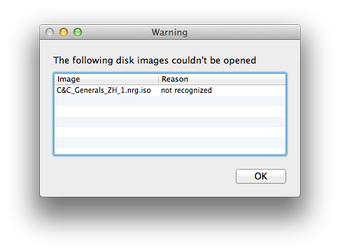
Convertir imagen de disco NRG a imagen ISO con el convertidor eNeRGy
Paso 1 - Convertir imagen de disco .nrg a imagen de disco .iso usando eNeRGy
eNeRGy es una utilidad gratuita y fácil de usar que puede convertir archivos .nrg a imágenes de disco .iso.
1. Descargar e instalar eNeRGy
eNeRGy se distribuye en un archivo ZIP sin ningún software de instalación. Simplemente descomprime el archivo y copia eNeRGy.app a la carpeta Aplicaciones.
2. Convertir .NRG a .ISO
Inicia la aplicación eNeRGy. eNeRGy abrirá automáticamente la ventana Elegir archivo. Selecciona el archivo .nrg que deseas convertir a ISO y presiona el botón Elegir.
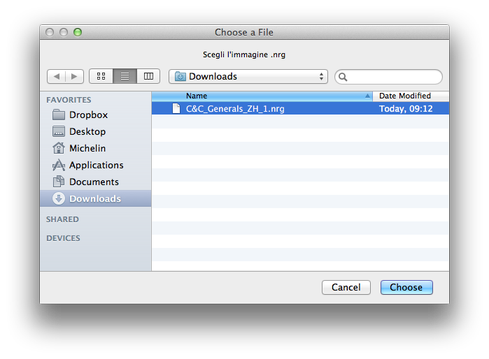
Establece el nombre del nuevo archivo .iso y espera hasta que el proceso de conversión termine. El nuevo archivo iso se almacenará en la misma carpeta que el archivo original.
Paso 2 - montar archivo ISO con el DiskImageMounter predeterminado de Apple
La nueva imagen ISO puede abrirse con la utilidad DiskImageMounter que se distribuye con Apple Mac OS X. Abre el Finder y ve a la carpeta con los archivos .iso.
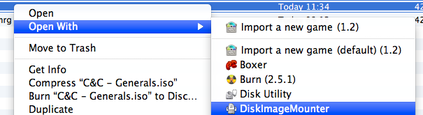
Haz clic con el botón derecho en el archivo .iso, selecciona la opción Abrir con → DiskImageMounter y el archivo .iso se montará en el sistema y podrás trabajar con los datos almacenados en él.