
 Language
Extensions connexes:

Pour une raison obscure, Apple a décidé que vous ne devriez pas pouvoir lire des vidéos Flash sur les appareils Apple, à l'exception des vidéos sur Youtube, car il n'existe pas de lecteur Flash pour iOS, seulement une application préinstallée pour Youtube.
FLV (Adobe Flash Video) est l'un des formats multimédias les plus populaires utilisés pour diffuser du contenu vidéo et audio sur Internet et est donc un format assez courant.
Comment lire une vidéo FLV sur iPhone
Pour lire d'autres vidéos FLV sur votre appareil iOS, vous devrez les convertir en un format vidéo compatible iOS et nous allons vous montrer comment le faire sur votre ordinateur Apple Mac.
iOS ne supporte que les vidéos stockées aux formats MP4 et M4V. Ces deux formats de fichiers sont très similaires, la différence principale étant que la vidéo M4V peut être protégée par la protection DRM d'Apple et contient de l'audio au format Dolby Digital AC3 .
Comment convertir une vidéo FLV en iPhone sur votre Mac
Pour ce tutoriel et convertir des fichiers FLV au format MP4, nous avons choisi Aimersoft Video Converter Ultimate pour Mac. C'est un programme facile à utiliser qui supporte de nombreuses variantes de conversion audio/vidéo, même pour les appareils portables, les services web, ou les consoles de jeux, etc. Il existe également une version d'essai gratuite pour que vous puissiez l'essayer.
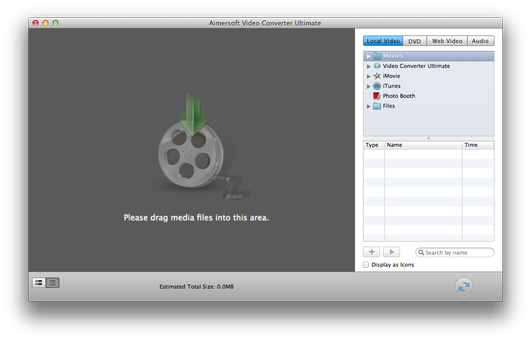
Étape 1 - Télécharger et installer Video Converter Ultimate
Téléchargez l'installation de Video Converter Ultimate depuis Internet. Il est distribué sous forme de package d'installation Mac DMG standard et installez-le sur votre Mac.
Étape 2 - Convertir une vidéo FLV en M4V
Démarrez Video Converter Ultimate. Vous serez accueilli par la fenêtre de démarrage. Sélectionnez l'icône Vidéo comme option de sortie.
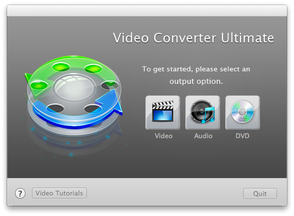
Options de bienvenue de Video Converter Ultimate
Sélectionnez *fichier vidéo .flv. Vous pouvez utiliser le navigateur de fichiers dans la partie droite de la fenêtre principale de Video Converter Ultimate, ou ouvrez une fenêtre Finder → naviguez jusqu'au fichier vidéo *.flv et glissez le fichier avec la souris et déposez-le dans la zone Glisser les fichiers médias dans la fenêtre principale de Video Converter.
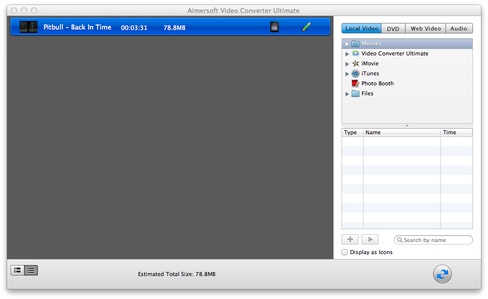
Film importé dans Video Converter Ultimate
Maintenant, vous avez préparé la vidéo pour l'éditer et la convertir. Si vous souhaitez éditer la vidéo importée avec un éditeur vidéo simple, cliquez sur l'icône Crayon vert.
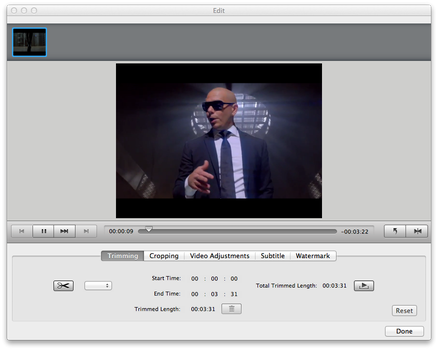
Éditeur vidéo de Video Converter Ultimate
Par défaut, Video Converter a défini comme format de sortie la vidéo pour iPhone 4. Pour changer le type d'appareil, cliquez sur l'icône iPhone ou cliquez sur le menu Fichier → Paramètres d'encodage et sélectionnez le type de votre appareil (iPhone, iPad, Apple TV, etc.).
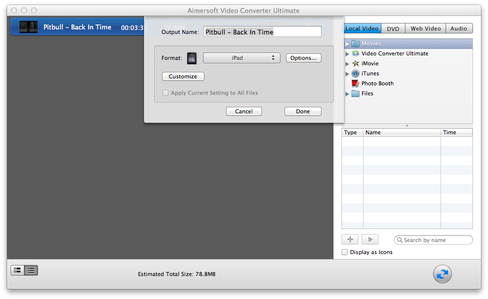
Paramètres codec et appareil de Video Converter Ultimate
Maintenant, cliquez sur l'icône Démarrer la conversion en bas à droite et attendez que la conversion soit terminée.
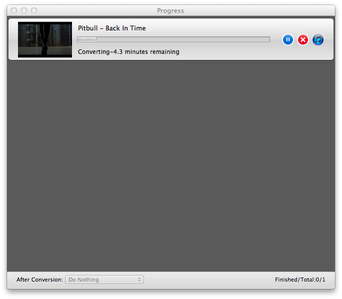
Video Converter Ultimate en cours
Après cela, Video Converter importera automatiquement la vidéo convertie dans iTunes et ouvrira une fenêtre Finder avec le répertoire où la vidéo convertie est stockée.
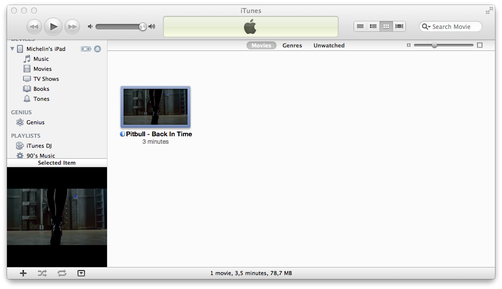
Film importé dans Apple iTunes
Vous pouvez maintenant importer la nouvelle vidéo depuis iTunes vers votre iPhone, iPad, iPod Touch et la lire dans l'application Vidéos.
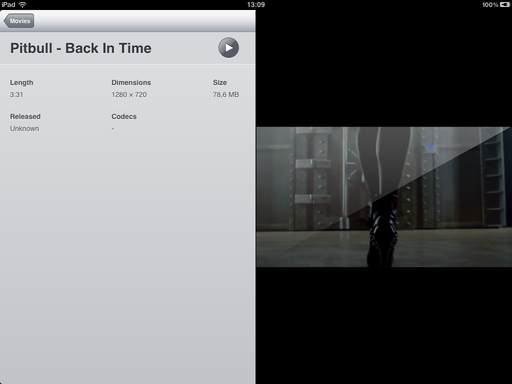
Application Vidéos sur Apple iPad