
 Language
Extensions connexes:
 Le format de document portable Adobe (PDF) est le format de présentation de documents standard ouvert le plus utilisé, indépendant des systèmes d'exploitation, du matériel et des logiciels. Un fichier *.pdf stocke une description complète du document incluant textes, polices, graphiques, etc.
Microsoft a ajouté la prise en charge du format PDF à sa suite Microsoft Office depuis la version 2007. Cependant, Microsoft Windows ne supporte toujours pas nativement le PDF, seulement le format de document alternatif de Microsoft connu sous le nom de XPS ou OpenXPS.
Si vous souhaitez pouvoir exporter n'importe quel fichier imprimable en PDF sous Windows, vous devez installer une imprimante PDF virtuelle.
Les utilisateurs Mac n'ont pas à se soucier de ce problème, car OS X prend en charge l'impression/enregistrement au format PDF.
Imprimer en PDF avec l'imprimante virtuelle PDFCreator
PDFCreator est un logiciel facile à utiliser pour Windows qui vous permet de créer des documents PDF. La version de base est disponible en téléchargement gratuit. Elle est également disponible en version Pro payante sans publicité lors de l'installation et avec des mises à jour plus rapides de l'application.
Lors du processus d'installation, PDFCreator installe une imprimante PDF virtuelle sur votre Windows.
Après l'installation, vous pouvez personnaliser les paramètres de PDFCreator.
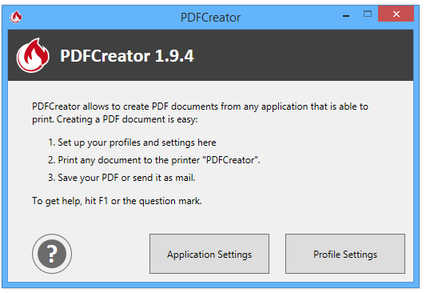
Boîte de dialogue des paramètres de PDFCreator
Dans Paramètres de l'application, vous pouvez définir la langue préférée, les paramètres de l'imprimante virtuelle, les vérifications de mise à jour, etc.
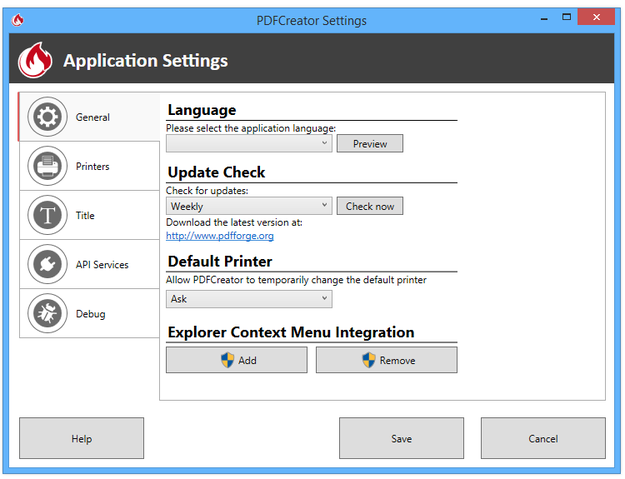
Paramètres de l'application PDFCreator
Dans Paramètres de profil, vous pouvez modifier les paramètres d'information du document, les paramètres du format d'image, les paramètres PDF, etc. Certains profils sont inclus avec PDFCreator après l'installation.
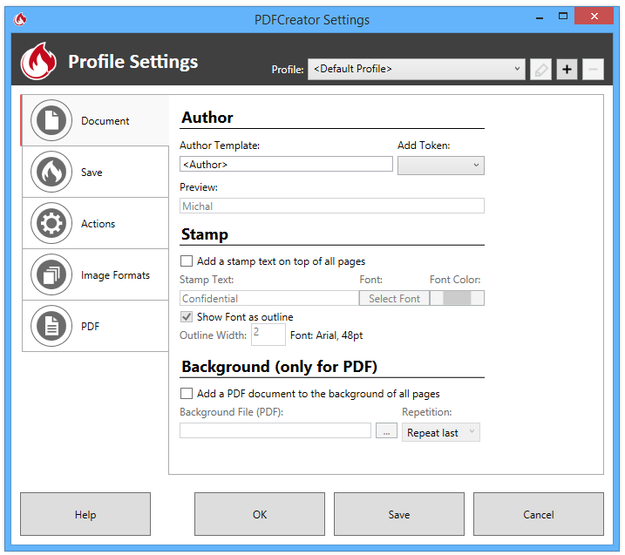
Paramètres des profils PDFCreator
Comment imprimer un PDF avec PDFCreator
Maintenant, vous pouvez créer un document ou un graphique dans n'importe quelle application installée sous Windows, par exemple même dans le traitement de texte Wordpad.
Cliquez sur le menu Fichier → option Imprimer (ou raccourci Ctrl+P).
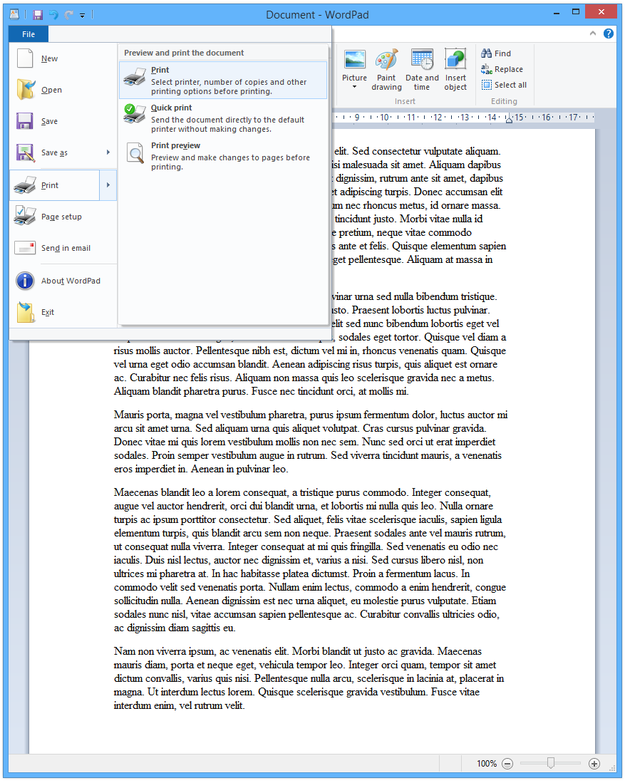
Impression dans WordPad
Sélectionnez PDFCreator dans la liste des imprimantes → Cliquez sur le bouton Imprimer.
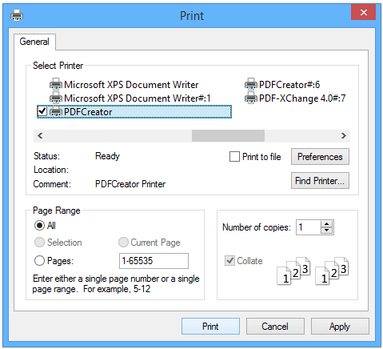
Paramètres d'impression Windows
Remplissez la case Titre du document et les autres informations de métadonnées et sélectionnez le Profil.
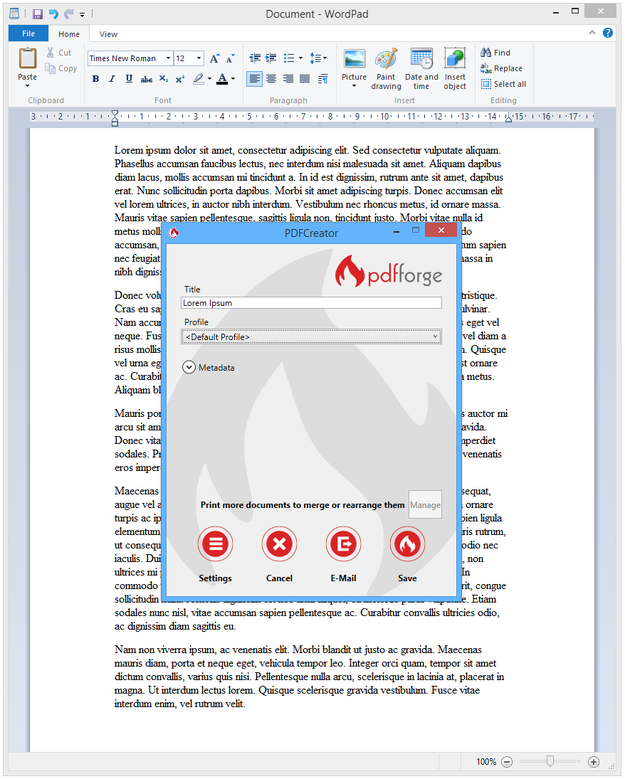
Impression en PDF
Cliquez sur le bouton Enregistrer → Sélectionnez la destination pour le nouveau PDF et cliquez sur le bouton Enregistrer.
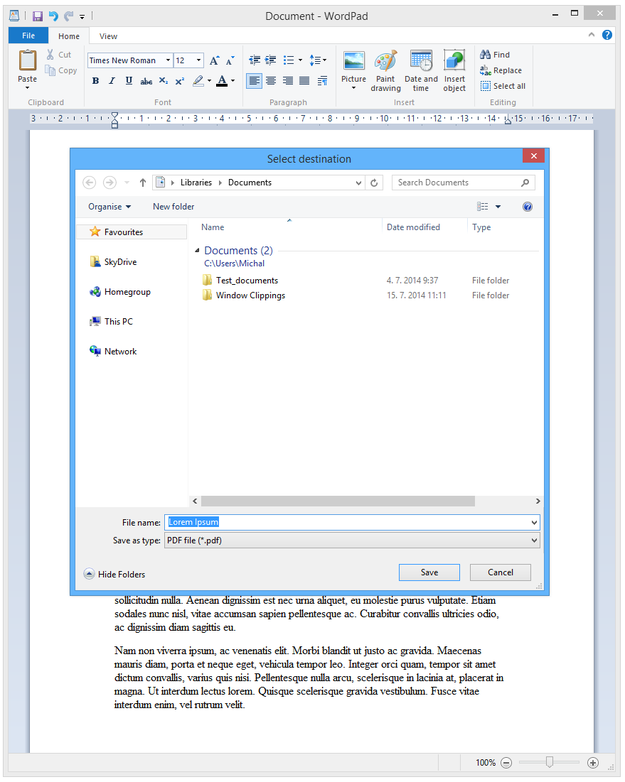
Sélection de la destination du fichier PDF
PDFCreator peut enregistrer le document aux formats image JPG, TIFF et PNG. Sélectionnez l'option Enregistrer sous type et changez le format.
Et voilà ! Vous pouvez maintenant ouvrir votre nouveau document PDF dans n'importe quel lecteur PDF, comme Adobe Reader, PDF Architect (inclus comme logiciel personnalisé avec PDFCreator), l'envoyer par e-mail, etc.