
 Language
Extensions connexes:
Comment extraire des images et des textes des fichiers PDF
Parce que PDF est une norme ouverte, il est pris en charge par diverses applications, telles que les éditeurs de texte, les éditeurs de graphiques vectoriels et raster, les outils CAD et bien d'autres encore.
Bien qu'il soit très facile d'exporter des fichiers pdf depuis ces applications (options Enregistrer sous, Exporter ou en utilisant une imprimante PDF virtuelle), l'inverse, c'est-à-dire éditer ou extraire des textes, images et autres contenus d'un document PDF, peut être beaucoup plus difficile pour les utilisateurs.
Utiliser Adobe Acrobat Reader pour exporter des textes et des images depuis un PDF
Cependant, peu d'utilisateurs savent que Adobe Acrobat Reader n'est pas seulement un visualiseur de documents PDF, mais qu'il est également utile pour exporter certains types de contenu des fichiers pdf. Et son grand avantage est qu'il est gratuit.
Avec Acrobat Reader, vous pouvez copier les textes du pdf dans le presse-papiers système et les coller dans un éditeur de texte, ainsi qu'extraire des images dans le presse-papiers et les coller dans n'importe quel éditeur d'images.
Exemple de copie de texte :
Sélectionnez le texte dans le fichier pdf ouvert → utilisez le bouton droit de la souris → sélectionnez l'option Copier.
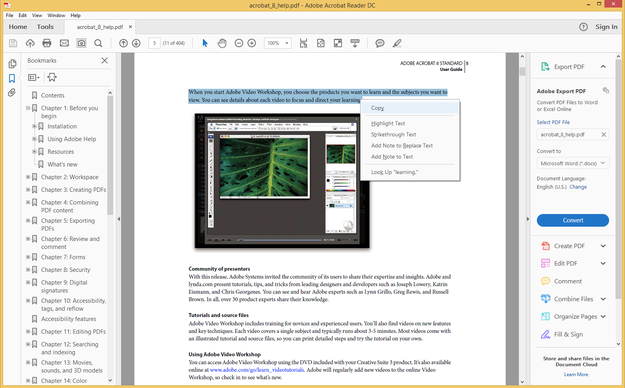
Copie de texte avec Adobe Acrobat Reader
Collez le texte dans un éditeur de texte (Édition → Coller ou Ctrl+V).
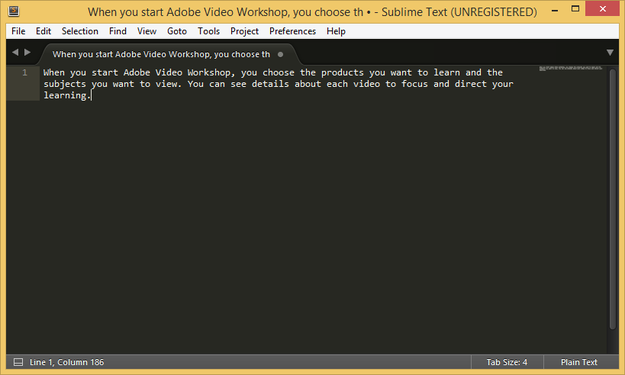
Texte copié dans l'éditeur Sublime Text
Exemple de copie d'image :
Cliquez sur l'image dans le fichier pdf → utilisez le bouton droit de la souris → utilisez l'option Copier l'image.
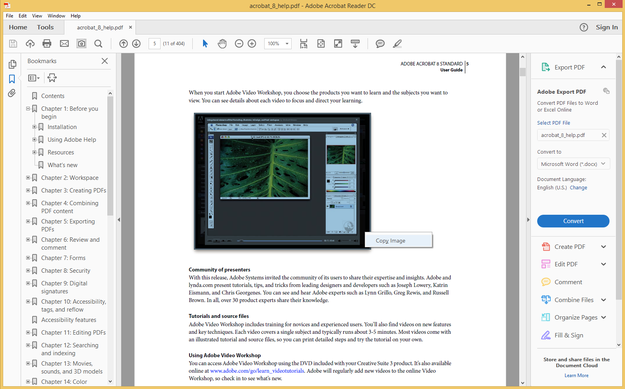
Copie d'image depuis un document PDF avec Adobe Acrobat Reader
Collez l'image dans un éditeur d'images (Édition → Coller ou Ctrl+V).
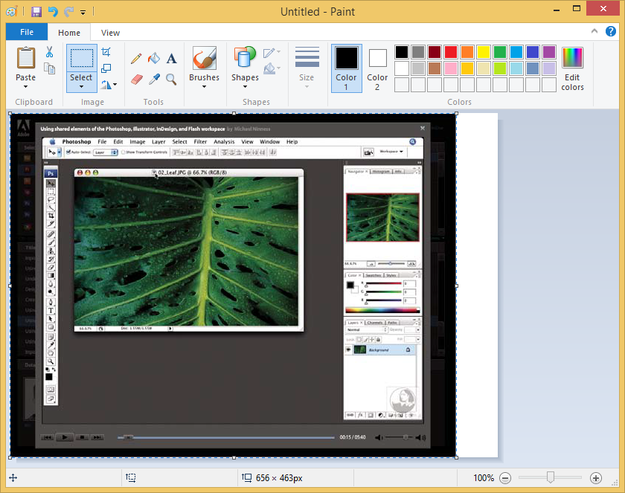
Image extraite du PDF dans Microsoft Paint
Si le document PDF est protégé par certaines restrictions et qu'Acrobat Reader ne vous propose pas les options Copier, vous pouvez utiliser un autre outil inclus dans Reader appelé Prendre un instantané (menu Édition → Prendre un instantané) pour exporter une partie du document en image via le presse-papiers.

Prendre un instantané en action
Astuce : L'outil Capture d'écran inclus dans Microsoft Windows peut être utilisé de manière très similaire à l'option Prendre un instantané dans Acrobat Reader. Lancez l'outil Capture d'écran et sélectionnez l'option Capture rectangulaire → sélectionnez une partie du document pdf (ouvert par exemple dans Acrobat Reader), que vous souhaitez copier et enregistrer en tant qu'image.
Utiliser Nitro Pro pour travailler avec des documents PDF, comme un professionnel
Comme vous pouvez le voir, Adobe Acrobat Reader ne peut être utilisé que pour des opérations très basiques avec les documents PDF. Adobe, en tant que développeur du Portable Document Format, a également publié un logiciel pour travailler avec les fichiers pdf appelé Adobe Acrobat Pro DC, mais son coût commence à environ 15$ par mois. Cependant, vous pouvez utiliser des applications tierces pour les mêmes objectifs.
Nitro Pro coûte environ 160$ par licence et offre aux utilisateurs des fonctionnalités basiques ainsi qu'avancées pour éditer et convertir des documents PDF. Il est disponible pour le système Microsoft Windows.
Fonctionnalités de Nitro Pro :
- Créer & Fusionner
- Convertir & Exporter
- Éditer & OCR (la Reconnaissance Optique de Caractères transforme les scans de documents en texte et PDF consultable)
- Collaborer & Réviser
- Remplir, Signer & Sécuriser
Travailler avec Nitro Pro est très similaire au populaire traitement de texte Microsoft Word de Microsoft Office.
Vous pouvez créer un nouveau document vierge, comme dans Word ajouter des textes, graphiques, images, etc. et l'enregistrer en tant que fichier pdf. Nitro Pro est capable de protéger vos documents par mot de passe et d'ajouter d'autres restrictions de sécurité.
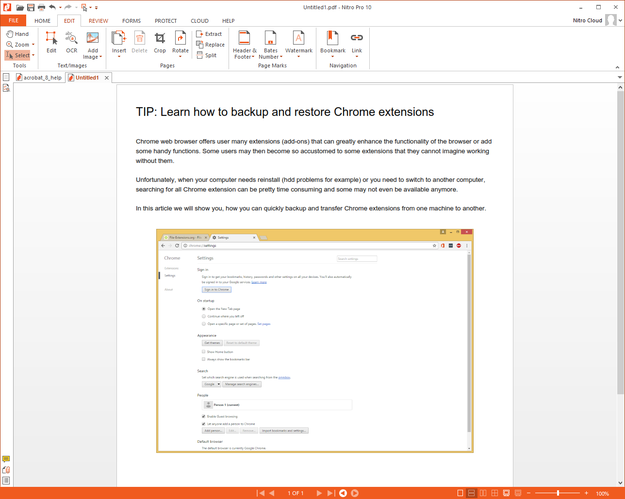
Édition d'un document PDF dans Nitro Pro
Vous pouvez également travailler avec un autre document PDF et copier des textes et graphiques vers un autre PDF ou vers d'autres programmes de texte/graphique via le presse-papiers.
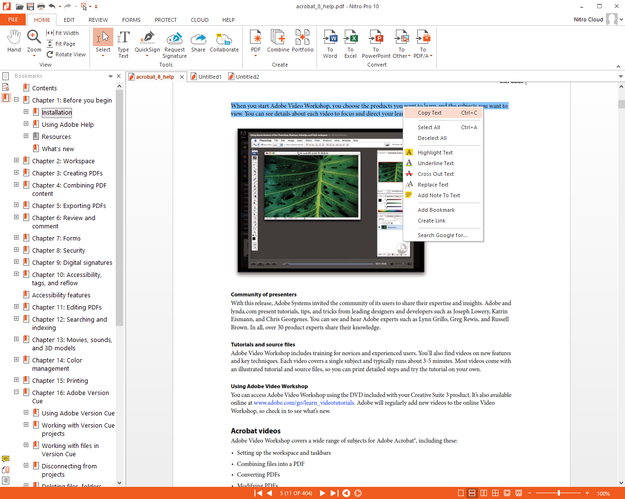
Copier du texte depuis des documents PDF
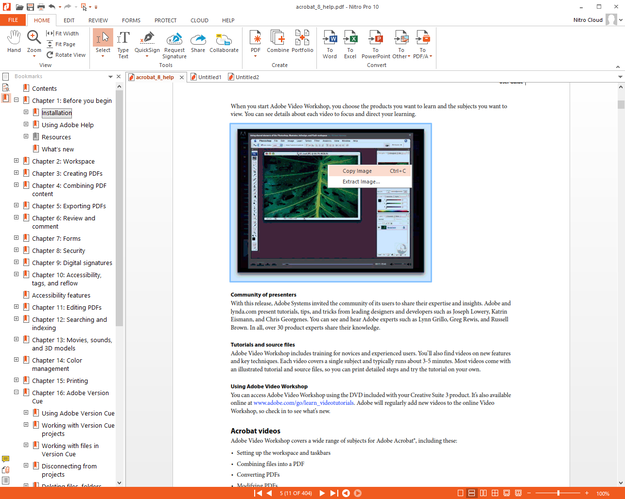
Exporter et copier des images depuis un PDF avec Nitro Pro
Les fonctionnalités de conversion permettent aux utilisateurs de convertir/exporter tous les documents PDF ou leurs parties en DOCX, XLSX, PPTX, RTF, TXT, images, etc.
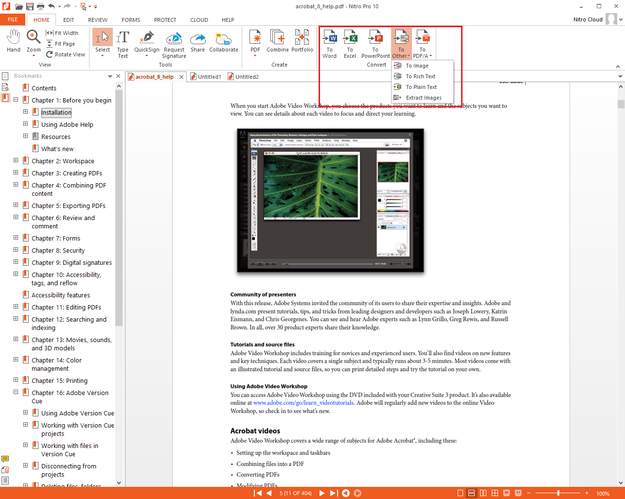
Options de conversion et d'exportation des documents PDF
L'ajout de notes autocollantes et la révision du fichier pdf sont très faciles avec ces outils inclus.
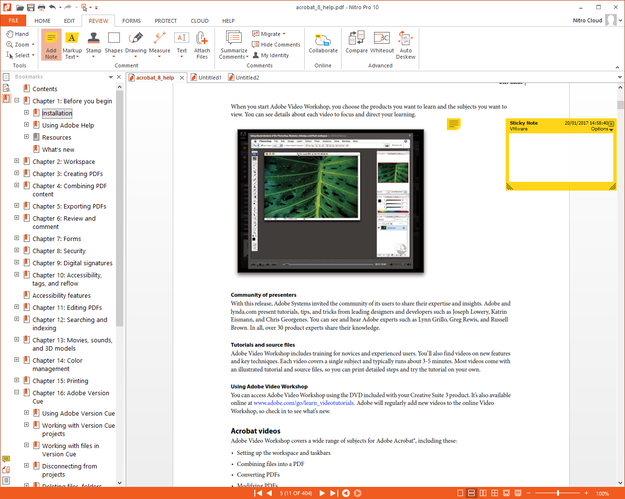
Notes autocollantes dans un document PDF
Comme vous pouvez le voir, travailler avec des documents PDF peut être facile avec les bons outils. Pour des opérations basiques, telles que l'exportation de texte et d'images, Adobe Acrobat Reader sera suffisant et aussi considérablement moins cher (gratuit). Cependant, pour certaines opérations, un outil PDF approprié sera nécessaire.
À propos du format PDF
Portable Document Format (PDF) est utilisé pour présenter des documents riches en texte et graphiques indépendamment des logiciels, matériels, systèmes d'exploitation, plateformes.
Chaque fichier pdf (suffixe de fichier pdf) encapsule des données complètes pour visualiser un document plat à mise en page fixe, incluant textes, polices, graphiques, images et autres informations importantes nécessaires à l'affichage du document PDF.
Le format PDF a été introduit par Adobe en 1993 en tant que format propriétaire. Il a été publié comme norme ouverte sous le contrôle de l'Organisation internationale de normalisation (ISO) en 2008 et la référence ISO du PDF est ISO 32000:1:2008.