Language
Extensions connexes:
 Remote Desktop Connection est un outil vraiment génial, mais il est particulièrement pratique si vous travaillez fréquemment sur plusieurs ordinateurs. Avec ce service, vous pouvez travailler à distance sur n'importe quel ordinateur de votre réseau local, éteindre votre ordinateur de travail depuis chez vous, envoyer des fichiers situés sur son disque dur et bien plus encore. Avec RDC, vous contrôlez essentiellement un ordinateur à distance depuis un autre.
Pour les débutants sur PC et tous ceux qui ne connaissent pas cette fonctionnalité et ne savent pas comment l'utiliser, nous avons préparé un petit tutoriel qui couvre les bases sur comment configurer et se connecter au bureau à distance sous Windows 7 Professional.
Configuration de votre ordinateur hôte pour la connexion à distance
La première chose à faire est d'activer la connexion à votre ordinateur. Pour accéder à la configuration du Bureau à distance, allez dans Démarrer → Panneau de configuration → Système et sécurité → Système et cliquez sur le panneau de configuration « Paramètres à distance ». Cela ouvrira la fenêtre Propriétés système où vous pouvez autoriser les connexions à votre ordinateur. Si pour une raison quelconque le paramètre le plus sécurisé ne fonctionne pas, vous pouvez toujours essayer l'option moins sécurisée.
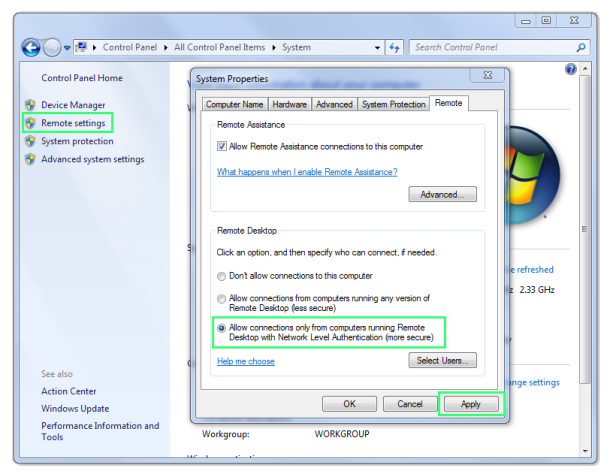
Par défaut, vos comptes utilisateurs locaux ont automatiquement accès à l'ordinateur depuis des emplacements distants. Si pour une raison quelconque vous souhaitez ajouter d'autres utilisateurs, cliquez sur l'option « Sélectionner les utilisateurs... » et ajoutez-les. Faites simplement attention à qui vous donnez accès à votre ordinateur.
Dans tous les cas, vous pouvez toujours désactiver l'accès à la connexion à distance en basculant les paramètres sur « Ne pas autoriser les connexions à cet ordinateur ».
Établir une connexion à l'ordinateur hôte depuis un autre ordinateur
Pour vous connecter à votre ordinateur depuis un autre ordinateur, vous devez lancer la fenêtre Remote Desktop Connection, ce que vous pouvez faire via Démarrer → Tous les programmes → Accessoires → Remote Desktop Connection.
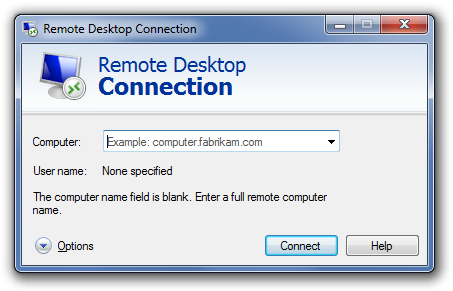
Maintenant, deux situations sont possibles. Premièrement, vous êtes sur un autre ordinateur du même réseau local. Dans ce cas, il vous suffit de connaître le nom réseau de votre ordinateur pour vous connecter et commencer à travailler dessus.
L'autre situation est lorsque vous êtes « à l'extérieur », par exemple lorsque vous essayez d'accéder à votre ordinateur de travail depuis chez vous. Dans ce cas, vous devrez connaître l'adresse IP exacte ou le nom DNS de l'ordinateur que vous souhaitez atteindre. De plus, le réseau/routeur par lequel vous accédez à votre ordinateur doit avoir cette fonction activée, sinon vous serez bloqué et ne pourrez jamais établir la connexion depuis l'extérieur de votre réseau. Assurez-vous donc que ces options sont activées.
Dans ces situations, vous devrez vous connecter à un réseau VPN où se trouve votre ordinateur hôte. Vous aurez besoin de l'adresse IP de ce réseau (routeur) et des identifiants d'accès à ce réseau. La connexion au VPN se fait via Démarrer → Panneau de configuration → Centre Réseau et partage → Configurer une nouvelle connexion ou un nouveau réseau → Se connecter à un espace de travail → Utiliser ma connexion Internet (VPN).
Une fois connecté avec succès au réseau VPN, il vous suffira d'indiquer le nom de l'ordinateur comme dans la première situation.
Dans les deux cas, si la connexion est réussie, vous pouvez simplement vous connecter au système, comme vous le feriez sur votre ordinateur - avec votre nom d'utilisateur et votre mot de passe. Si tout fonctionne correctement, vous pouvez maintenant utiliser votre ordinateur pour travailler sur un autre.
Vous pouvez enregistrer vos paramètres de connexion à distance dans un fichier RDP afin de ne pas avoir à remplir à chaque fois l'adresse IP, le nom de l'ordinateur, etc. Double-cliquer sur ce fichier ouvrira la fenêtre Paramètres du Bureau à distance, prête à se connecter avec les paramètres précédemment enregistrés.
Déconnexion
Comme vous éteindriez votre ordinateur, vous pouvez déconnecter la connexion à distance. La seule différence est que l'icône d'arrêt par défaut est remplacée par un grand X qui termine la connexion.
Vous avez un Mac ?
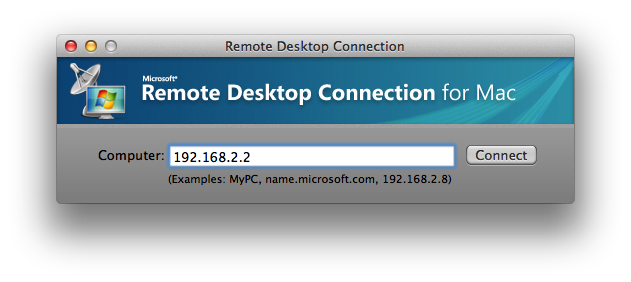
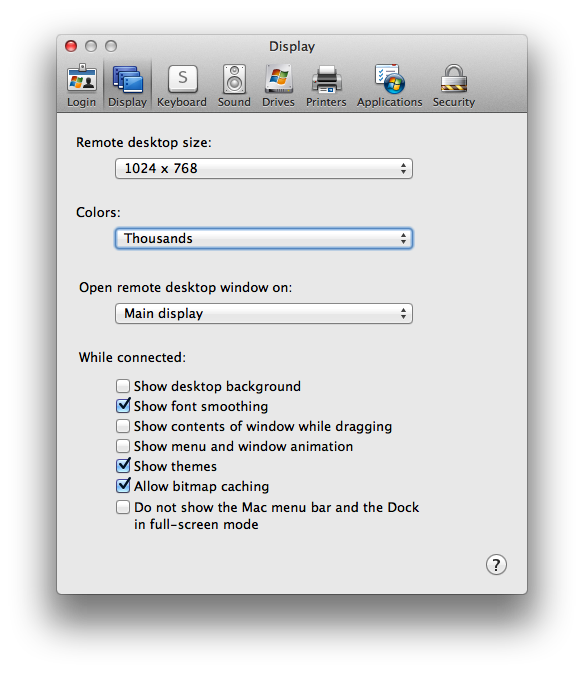
Vous pouvez également vous connecter à votre PC depuis votre Mac si vous installez Remote Desktop Connection pour Mac. Cette petite application de Microsoft vous permet de contrôler votre ordinateur Windows depuis votre Mac. Vous pouvez la télécharger gratuitement depuis les serveurs Microsoft et elle est également incluse dans Microsoft Office 2011 pour Mac. L'application fonctionne de manière très similaire à sa version Windows.