
 Language
Ekstensi terkait:
Bagaimana cara cepat mendapatkan teks dari gambar atau foto
 Banyak pengguna komputer yang berurusan dengan dokumen akhirnya menghadapi situasi ketika mereka perlu mendapatkan (mengambil kembali) teks dari gambar agar dapat digunakan atau diedit lebih lanjut dalam editor teks di word processor. Ini biasanya terjadi pada faks, scan dokumen, atau halaman yang di-capture layar baik menggunakan utilitas khusus atau hanya dengan metode PrtScrn.
Jika Anda tidak ingin mengetik ulang seluruh teks secara manual, kami akan menunjukkan beberapa cara termudah untuk mendapatkan teks dari gambar.
Alat OCR
Untuk ini bekerja, Anda harus menggunakan salah satu dari banyak alat OCR yang dapat Anda temukan di seluruh Internet. OCR atau Optical Character Recognition adalah metode yang digunakan untuk mengenali teks dan karakter lainnya menjadi data yang dapat diedit dan dicari. Banyak program OCR yang ada, mulai dari utilitas gratis sederhana hingga solusi komprehensif yang harganya bisa mencapai ratusan dolar.
Untuk artikel kami, kami akan menggunakan alat yang tersedia secara gratis, yang berarti mungkin tidak yang terbaik, tapi cukup untuk sebagian besar tugas pengambilan teks.
FreeOCR
Jika Anda mencari alat yang dapat digunakan secara offline kapan pun dibutuhkan, FreeOCR mungkin pilihan yang baik untuk Anda. Ini adalah utilitas kecil yang tersedia dalam 12 bahasa (Inggris, Denmark, Jerman, Finlandia, Prancis, Italia, Belanda, Norwegia, Polandia, Spanyol, dan Swedia) dan bekerja pada mesin dengan Windows XP ke atas.
FreeOCR terakhir diperbarui pada 2015 dan mungkin tidak terlalu menarik, tapi didasarkan pada Tesseract Engine yang awalnya dibuat oleh HP dan kini dipelihara oleh Google. Meski demikian, program ini masih berjalan dengan baik bahkan di Windows 10 terbaru.
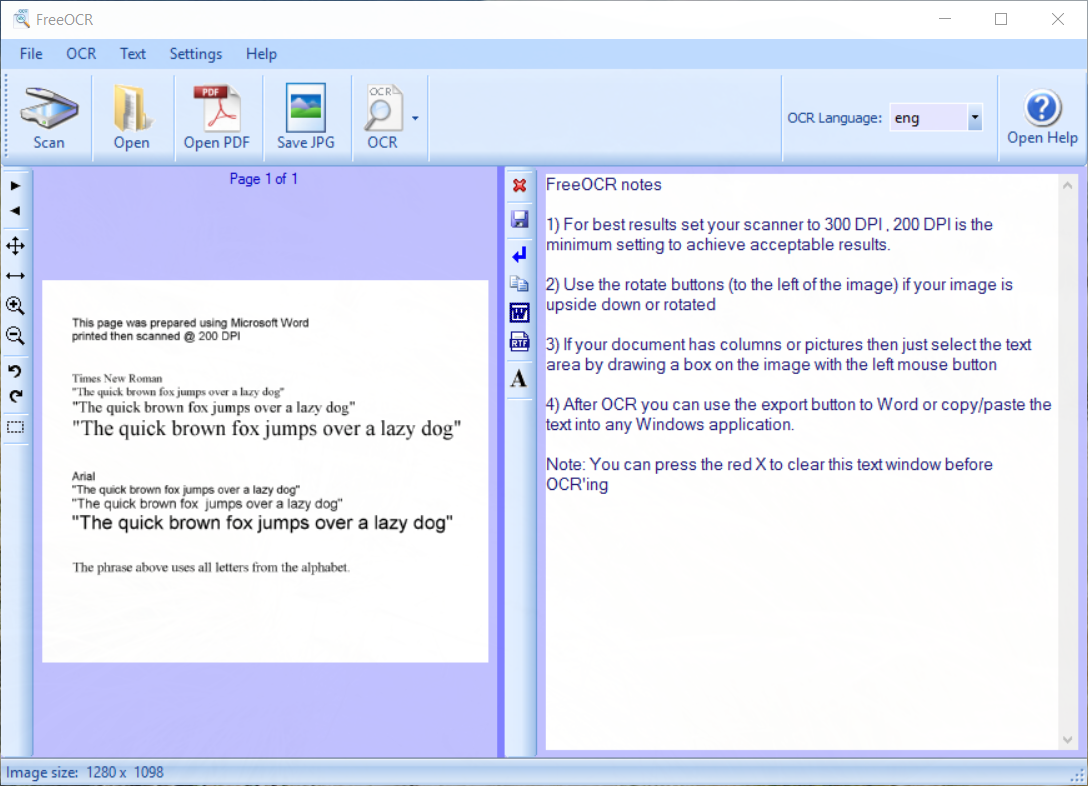
Jendela utama FreeOCR
Proses pengambilan teks cukup sederhana. Muat gambar menggunakan fungsi Open (BMP, JPEG, TIFF, GIF, PNG) atau Open PDF dan kemudian gunakan fungsi OCR untuk OCR halaman saat ini atau semua halaman.
Setelah teks diekstrak, Anda dapat menyalin dan menempelkannya secara manual ke editor teks atau program dokumen mana pun di mana Anda dapat menyimpan teks tersebut ke format yang diinginkan.
Solusi OCR online
Alih-alih menginstal utilitas OCR, Anda mungkin hanya ingin dengan cepat melakukan pengambilan teks menggunakan salah satu layanan pemulihan OCR berbasis situs web. Ada beberapa kandidat yang sesuai, tapi kami akan membahas hanya yang paling populer. Mereka bekerja hampir sama jadi hanya masalah preferensi pribadi. Salah satu contoh dari banyak, Free Online OCR.

Layanan Free Online OCR
Solusi OCR berbasis situs web bekerja sama, Anda hanya memuat gambar atau dokumen PDF, pilih bahasa di mana teks ditulis, pilih format output, dan selesai. Situs web akan menghasilkan file baru yang dapat Anda simpan ke komputer Anda.
Hasil pemulihan tidak sempurna?
Seperti halnya proses otomatis lainnya, mungkin ada kesalahan atau karakter yang hilang dalam file output. Ini berarti sebaiknya Anda memeriksa ulang file tersebut secara manual dan memperbaiki huruf yang hilang atau teks yang salah ambil. Secara umum, semakin tinggi kualitas file sumber, semakin baik peluang Anda untuk pemulihan yang akurat.