
 Language
Ekstensi terkait:
TIP: Cara mengimpor foto dan video dari PC ke Instagram
 Ratusan juta pengguna menggunakan Instagram untuk berbagi selfie dan foto lainnya dengan teman serta pengikut mereka secara instan. Tapi bagaimana jika Anda ingin berbagi foto lama yang tersimpan di komputer Anda?
Tentu saja Anda bisa memindahkan foto ke ponsel Anda dan mengunggahnya dari sana, tapi itu cara yang cukup merepotkan untuk berbagi foto di Instagram.
Opsi lain adalah menggunakan aplikasi resmi untuk Windows yang tersedia di Windows Store, sayangnya aplikasi tersebut tidak memuaskan. Baik jika Anda ingin berbagi foto yang diambil dengan webcam, tapi hanya sampai situ. Aplikasi ini tidak memungkinkan Anda langsung memilih foto dari hard drive dan mengunggahnya ke Instagram.
Jadi, apa yang harus dilakukan jika Anda ingin mengunggah foto dan video dari PC ke Instagram dengan cepat? Jawabannya sederhana, instal Gramblr!
Apa itu Gramblr?
Gramblr adalah aplikasi desktop yang memungkinkan Anda mengunggah gambar atau video ke Instagram. Aplikasi ini tersedia untuk pengguna Windows (XP sampai 10) dan Mac serta sepenuhnya gratis.
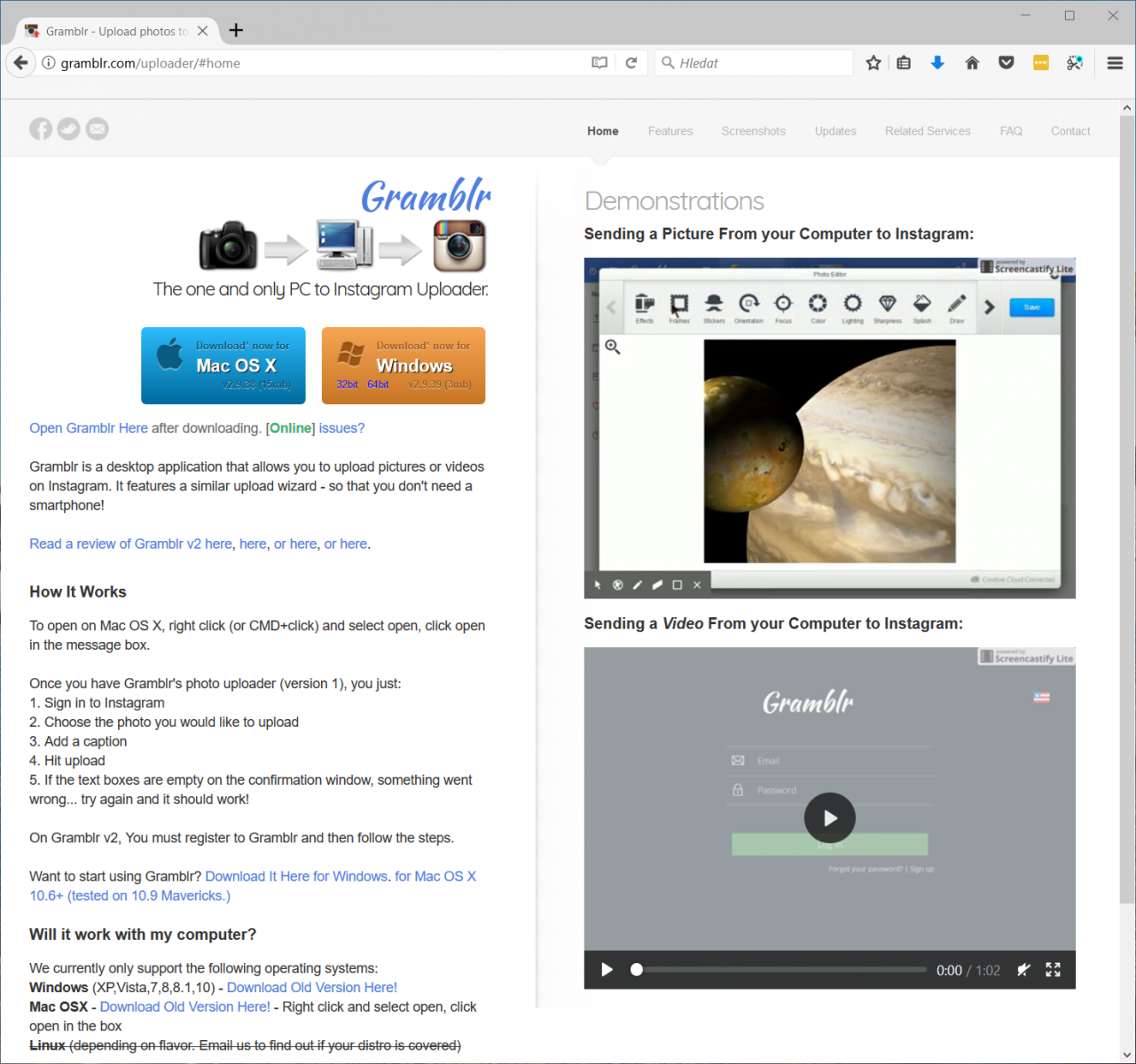
Situs Gramblr
Mengirim foto dan video ke Instagram dengan Gramblr
Setelah Anda mengunduh dan menginstal Gramblr (cukup mudah), Anda dapat dengan mudah mengunggah foto ke Instagram dan kami akan tunjukkan caranya. Tapi sebelum itu Anda harus mengatur beberapa hal, seperti membuat akun Gramblr dan menghubungkannya dengan akun Instagram Anda.
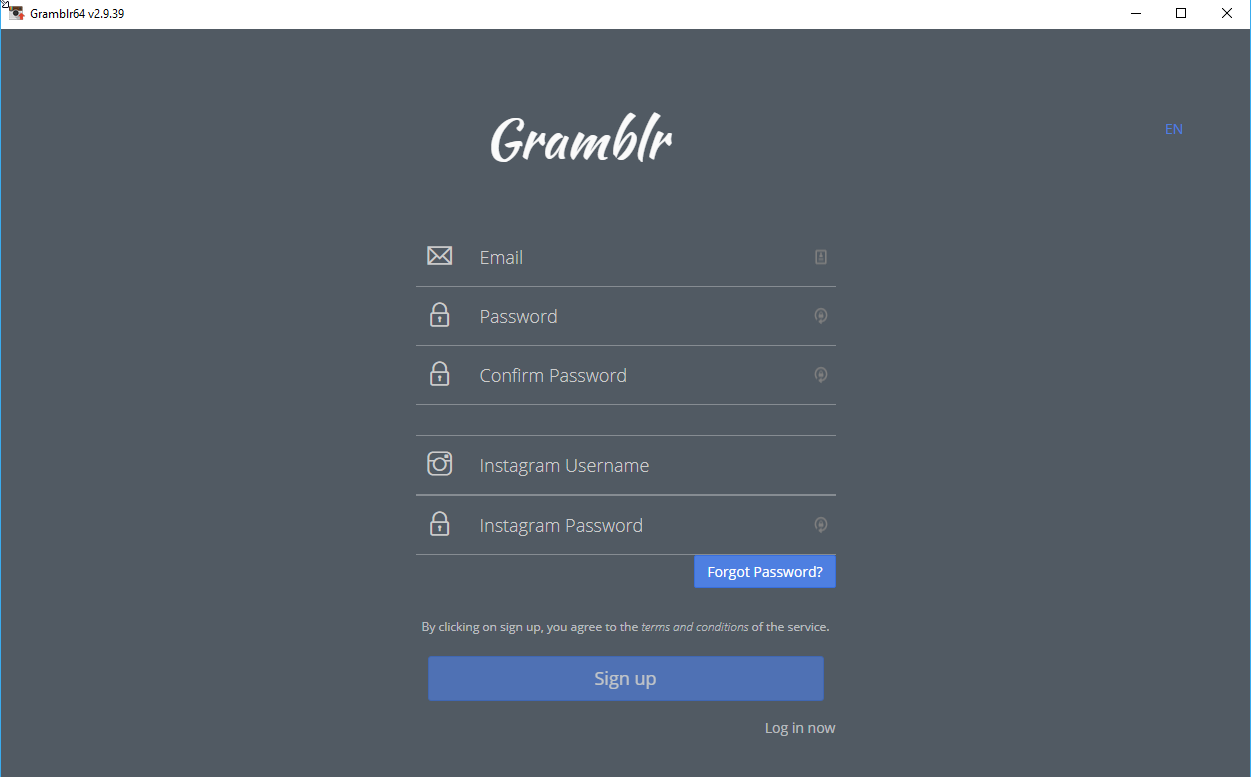
Layar login Gramblr
Mengunggah file ke akun Instagram Anda menggunakan Gramblr
Ketika semuanya sudah diatur dengan benar dan akun Anda sudah terhubung, Anda cukup mengirim foto ke Instagram menggunakan fungsi 'Upload Now!'.
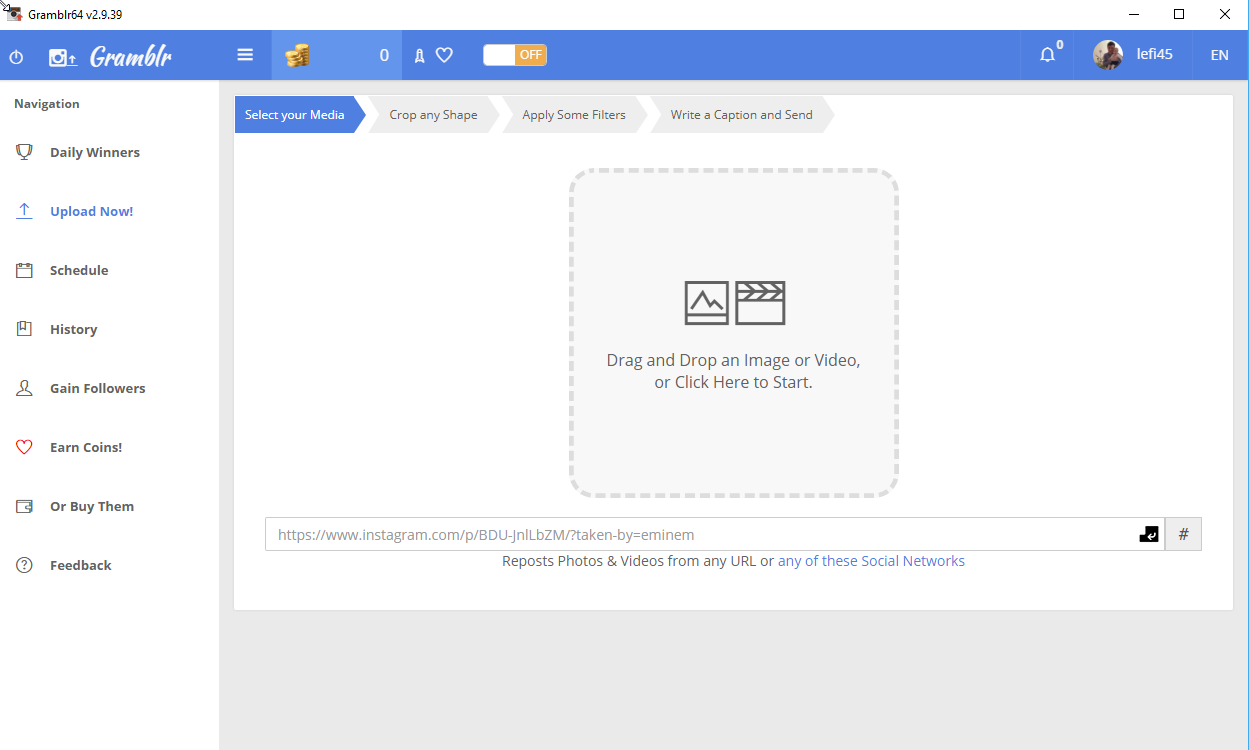
Jendela utama unggahan Gramblr
Ada beberapa cara untuk memilih file yang akan diunggah. Anda bisa langsung drag and drop file ke area yang dipilih, atau mencari foto di komputer Anda.
Foto juga bisa diedit dalam beberapa cara, termasuk pemotongan atau penerapan filter.
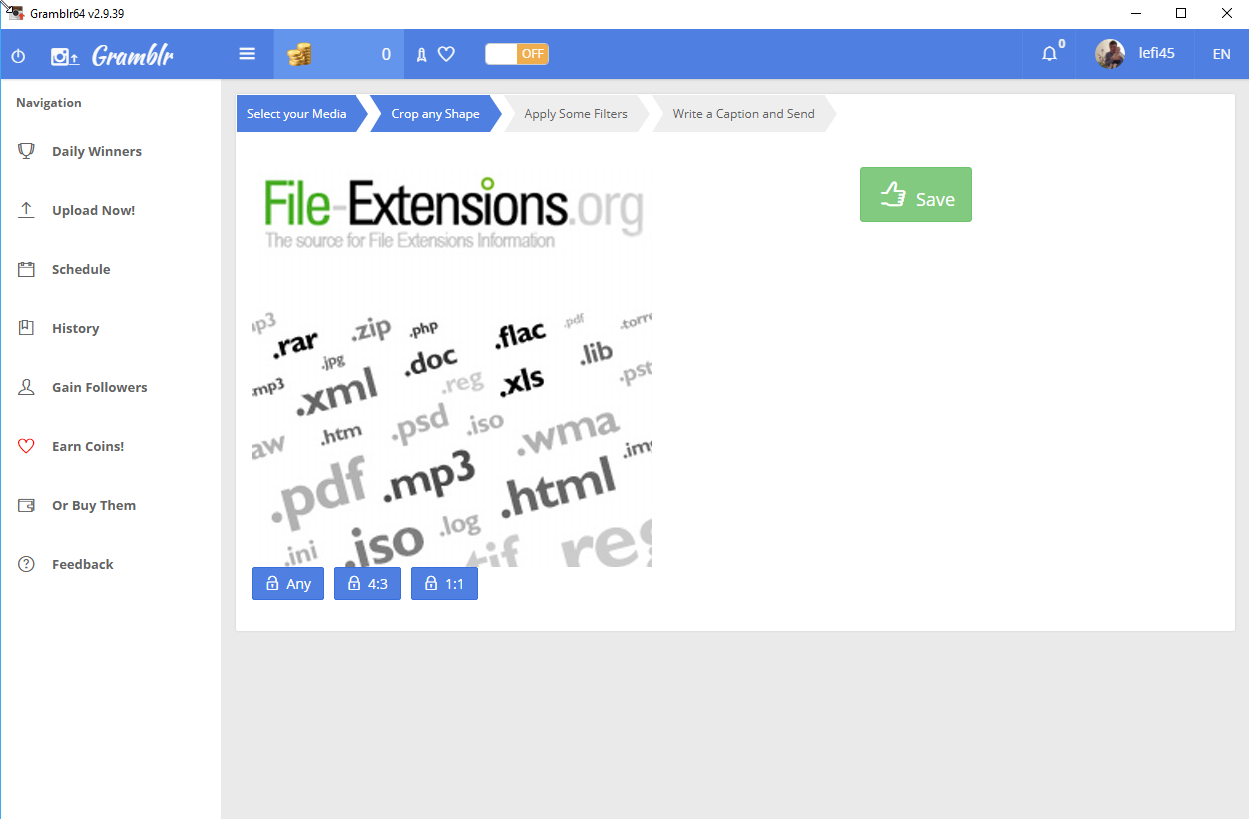
Salah satu langkah menuju unggahan foto
Dengan filter foto, gerakan, dan pengaturan lainnya sudah disiapkan, Anda bisa melanjutkan ke layar final dengan tombol hijau 'Continue'.
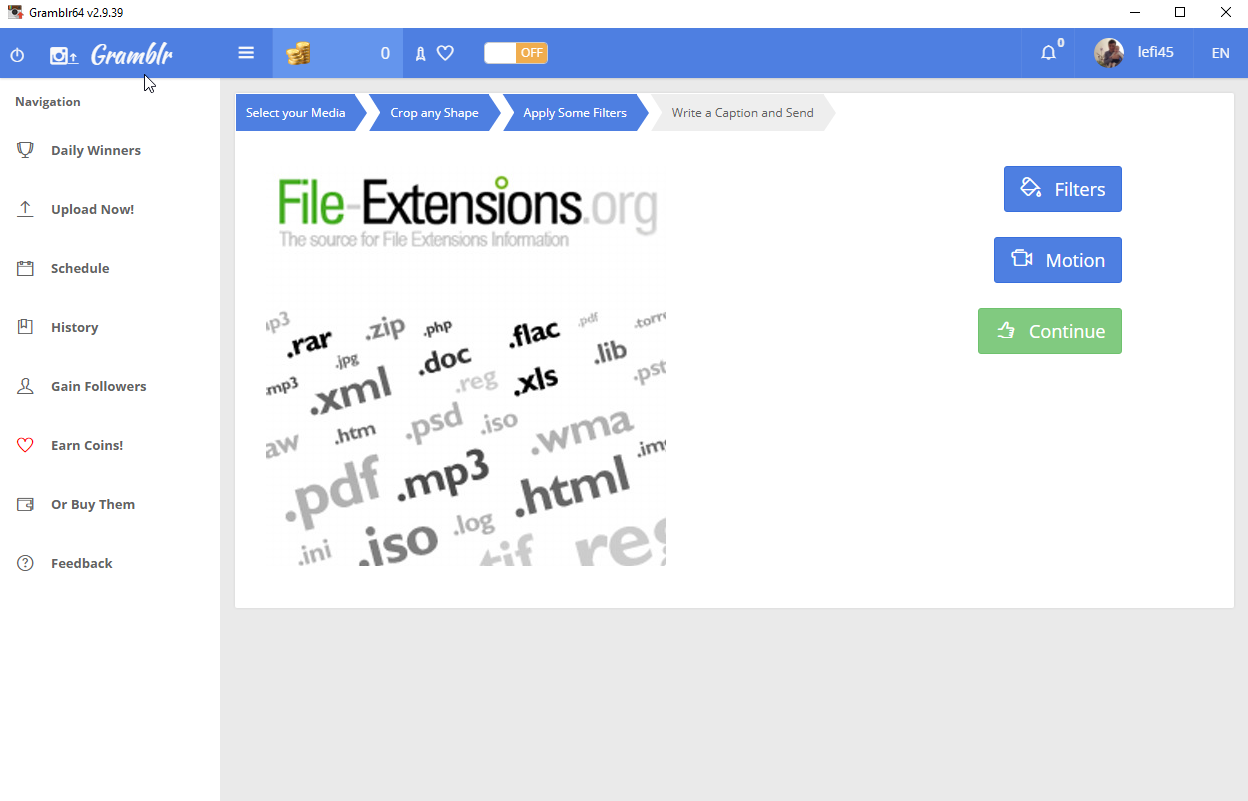
Lanjut ke unggahan akhir di Gramblr
Sentuhan akhir sebelum membagikan foto di Instagram
Hal terakhir yang perlu Anda lakukan sebelum akhirnya mengunggah foto ke Instagram adalah menulis keterangan, seperti teks, tag, hashtag, dan memilih kapan foto atau berkas multimedia lain akan diunggah, apakah langsung atau pada waktu tertentu.
Dan sekarang Anda tinggal membagikan foto dengan tombol hijau 'Send' dan selesai. Foto Anda akan diunggah ke Instagram.
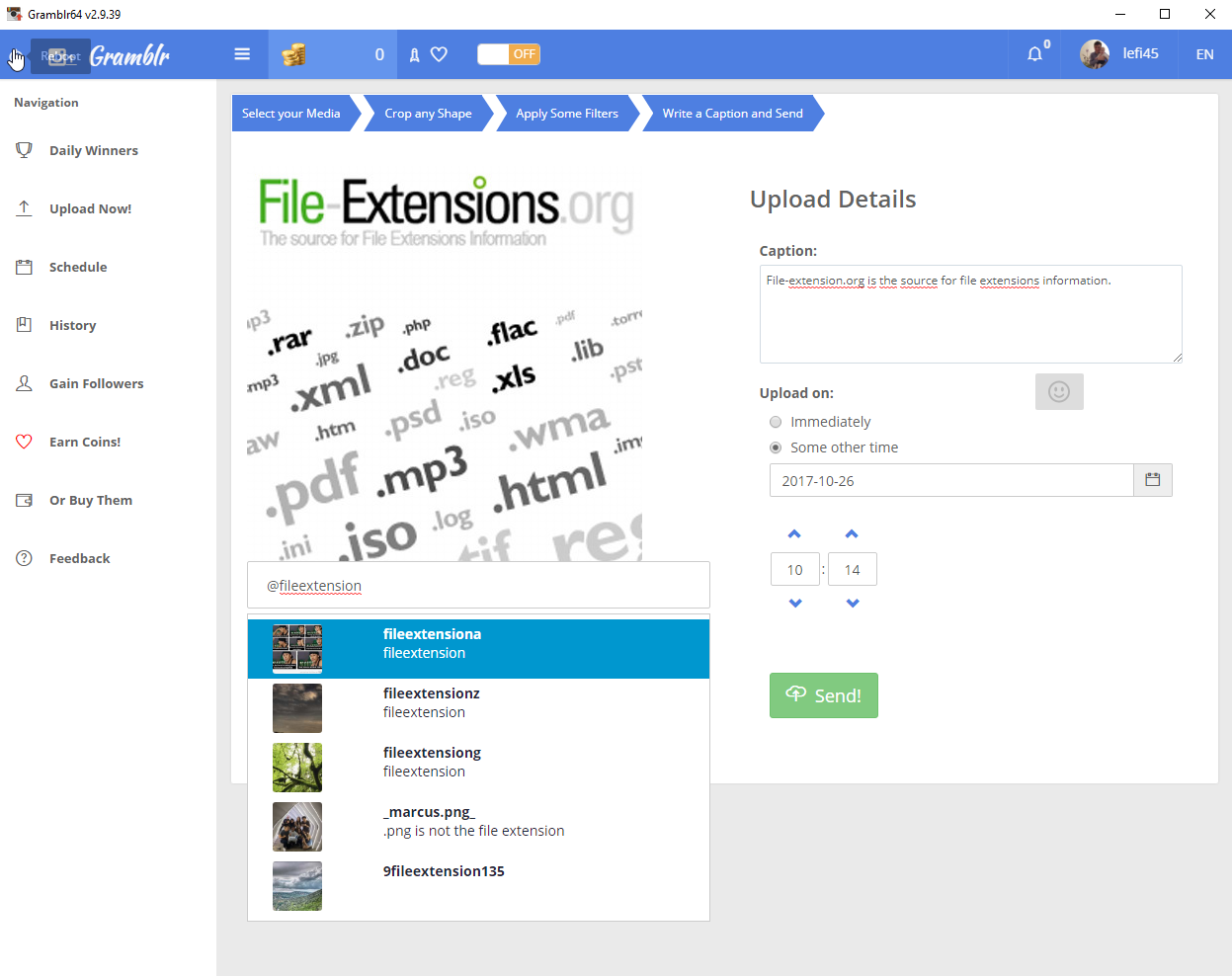
Mengirim foto ke Instagram menggunakan Gramblr
Menghapus file di Gramblr
Gramblr menyimpan riwayat unggahan Anda. Jika Anda ingin menghapus beberapa foto, cukup pergi ke bagian 'History' dan hapus file tersebut. File akan dihapus dari Gramblr dan akan menawarkan pilihan untuk menghapusnya dari layanan lain, termasuk Instagram dan Facebook.
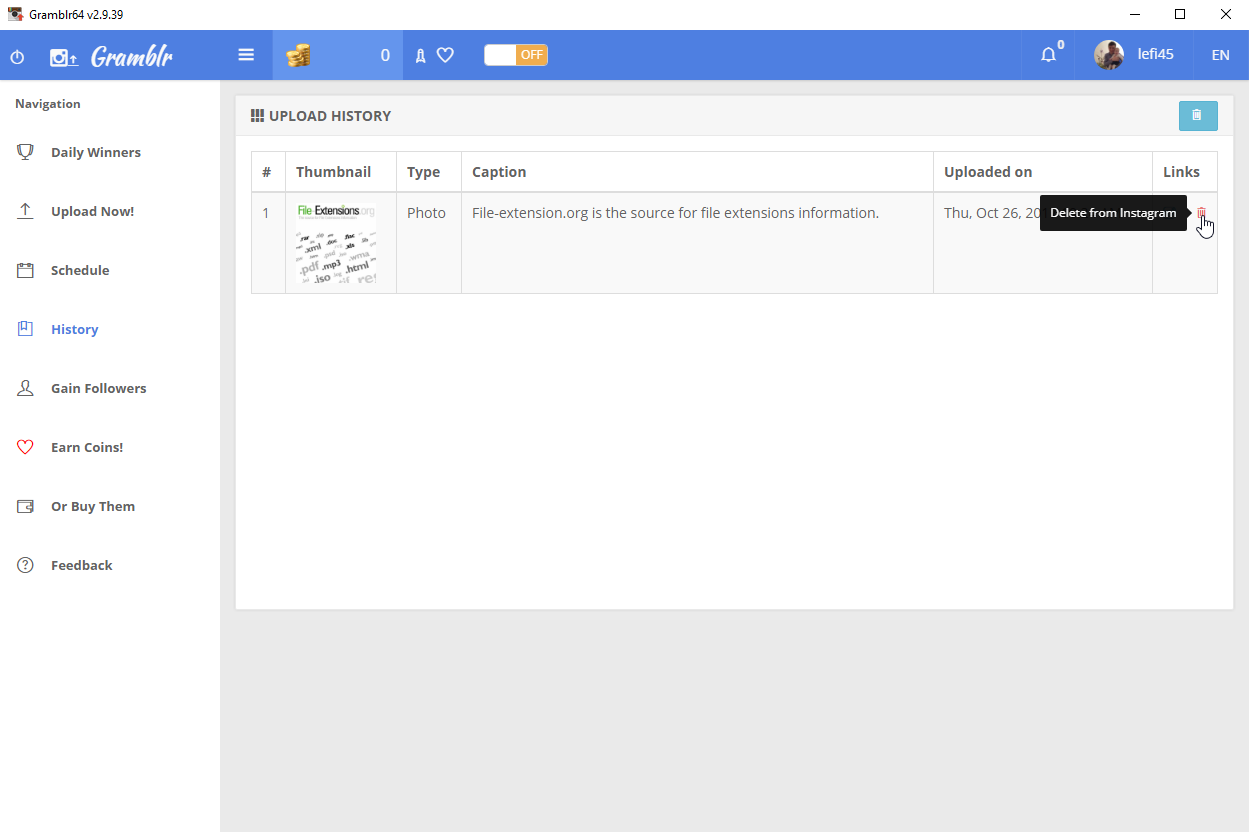
Menghapus foto Instagram di Gramblr
Koneksi ke situs sosial lain menggunakan Gramblr
Selain Instagram, Anda juga dapat menghubungkan Gramblr dengan Facebook dan Twitter untuk mengunggah foto Anda.
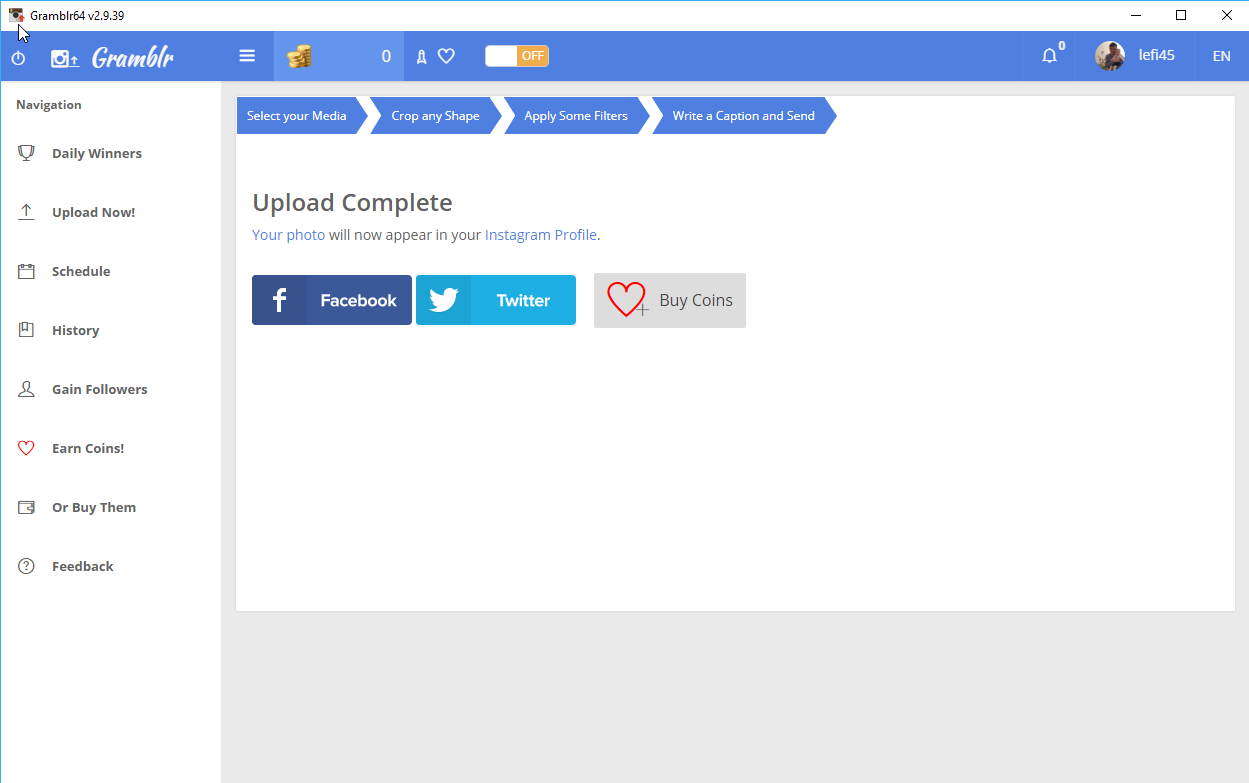
Tautan Facebook dan Twitter di Gramblr