
 Language
Ekstensi terkait:

Untuk alasan yang tidak jelas, Apple memutuskan bahwa Anda tidak dapat memutar Flash Video di perangkat Apple, kecuali video di Youtube, karena tidak ada Flash player untuk iOS, hanya aplikasi Youtube yang sudah terpasang sebelumnya.
FLV (Adobe Flash Video) adalah salah satu format multimedia paling populer yang digunakan untuk menyampaikan konten video dan audio di Internet dan dengan demikian format yang cukup umum.
Cara memutar video FLV di iPhone
Untuk memutar video FLV lainnya di perangkat iOS Anda, Anda perlu mengonversinya ke format video yang kompatibel dengan iOS dan kami akan menunjukkan cara melakukannya di komputer Apple Mac Anda.
iOS hanya mendukung video yang disimpan dalam format MP4 dan M4V. Kedua format file ini sangat mirip, perbedaannya kebanyakan adalah video M4V dapat dilindungi oleh perlindungan DRM Apple dan mengandung audio dalam format Dolby Digital AC3.
Cara mengonversi video FLV ke iPhone di Mac Anda
Untuk tutorial ini dan mengonversi file FLV ke format MP4 kami telah memilih Aimersoft Video Converter Ultimate untuk Mac. Ini adalah program yang mudah digunakan yang mendukung banyak variasi konversi audio/video bahkan untuk perangkat portabel, layanan web, atau konsol game dll. Ada juga uji coba gratis sehingga Anda dapat mencobanya.
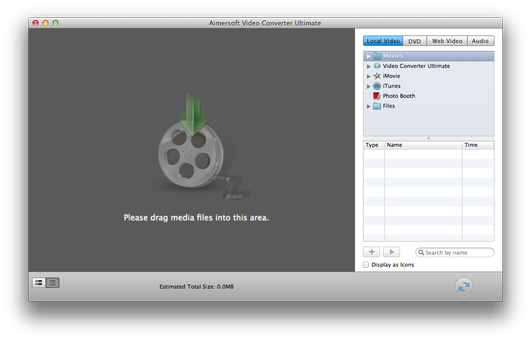
Langkah 1 - Unduh dan instal Video Converter Ultimate
Unduh instalasi Video Converter Ultimate dari Internet. Ini didistribusikan sebagai paket instalasi Mac DMG standar dan instal ke Mac Anda.
Langkah 2 - Konversi video FLV ke M4V
Mulai Video Convert Ultimate. Anda akan disambut oleh jendela Mulai. Pilih ikon Video sebagai opsi output.
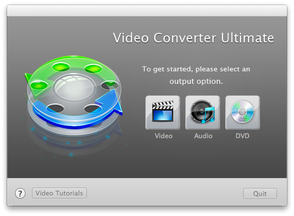
Opsi selamat datang Video Converter Ultimate
Pilih *file video .flv. Anda dapat menggunakan browser file di bagian kanan jendela utama Video Converter Ultimate, atau buka jendela Finder → navigasikan ke file video *.flv dan seret file tersebut dengan mouse dan jatuhkan di area Drag media files di jendela utama Video Converter.
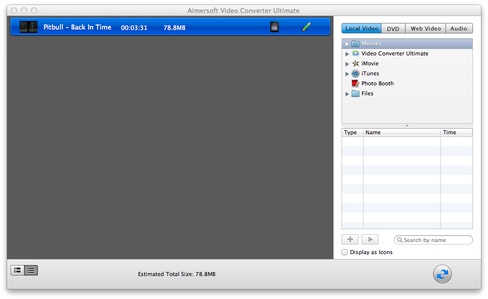
Film yang diimpor ke Video Converter Ultimate
Sekarang Anda telah mempersiapkan video untuk diedit dan dikonversi. Jika Anda ingin mengedit video yang diimpor dengan editor video sederhana, klik ikon Pensil Hijau.
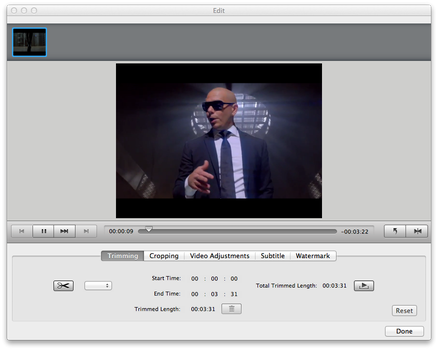
Editor video Video Converter Ultimate
Secara default, Video Converter menetapkan format output video untuk iPhone 4. Untuk mengubah jenis perangkat klik ikon iPhone atau klik menu File → Encode setting dan pilih jenis perangkat Anda (iPhone, iPad, Apple TV dll.).
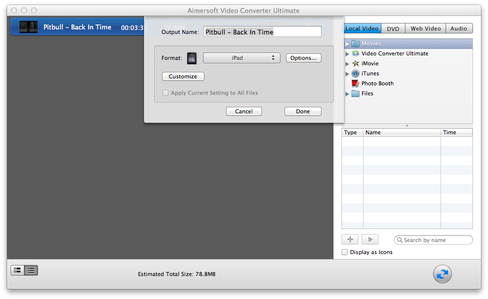
Pengaturan codec dan perangkat Video Converter Ultimate
Sekarang klik ikon Start Conversion di pojok kanan bawah dan tunggu hingga proses konversi selesai.
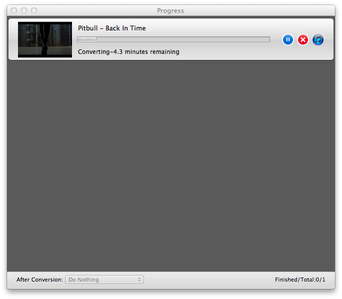
Video Converter Ultimate sedang berjalan
Setelah itu, Video Converter akan secara otomatis mengimpor video yang dikonversi ke iTunes dan membuka jendela Finder dengan direktori tempat video yang dikonversi disimpan.
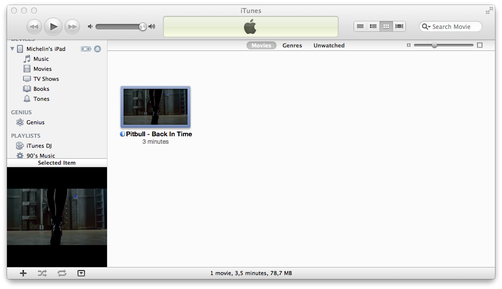
Film yang diimpor ke Apple iTunes
Sekarang Anda dapat mengimpor video baru dari iTunes ke iPhone, iPad, iPod Touch Anda dan memutarnya di aplikasi Videos.
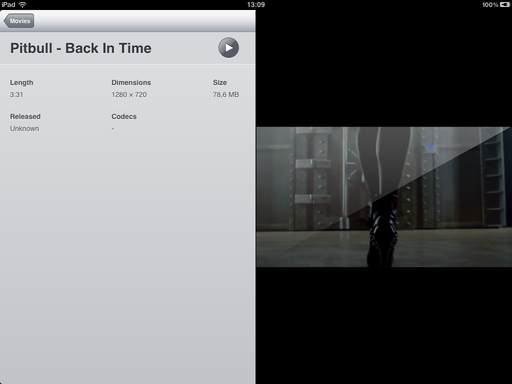
Aplikasi Videos di Apple iPad