Language
Ekstensi terkait:
 Remote Desktop Connection adalah alat yang sangat berguna, terutama jika Anda sering bekerja di beberapa komputer. Dengan layanan ini Anda dapat bekerja secara remote di komputer mana pun dalam jaringan lokal Anda, mematikan komputer kerja Anda dari rumah, mengirimkan file yang terletak di hard drive-nya, dan banyak lagi. Dengan RDC Anda pada dasarnya mengontrol satu komputer dari komputer lain secara remote.
Untuk pemula PC dan semua orang yang belum tahu tentang fitur ini dan tidak tahu cara menggunakannya, kami telah menyiapkan tutorial kecil yang mencakup dasar-dasar cara mengonfigurasi dan menghubungkan remote desktop di Windows 7 Professional.
Konfigurasi komputer host Anda untuk Koneksi Remote
Hal pertama yang perlu Anda lakukan adalah mengaktifkan koneksi ke komputer Anda. Untuk mengakses konfigurasi Remote Desktop, buka Start → Control Panel → System and Security → System dan klik pada panel kontrol "Remote settings". Ini akan membuka jendela System Properties di mana Anda dapat mengizinkan koneksi ke komputer Anda. Jika untuk beberapa alasan pengaturan yang lebih aman tidak berhasil, Anda selalu dapat mencoba opsi yang kurang aman.
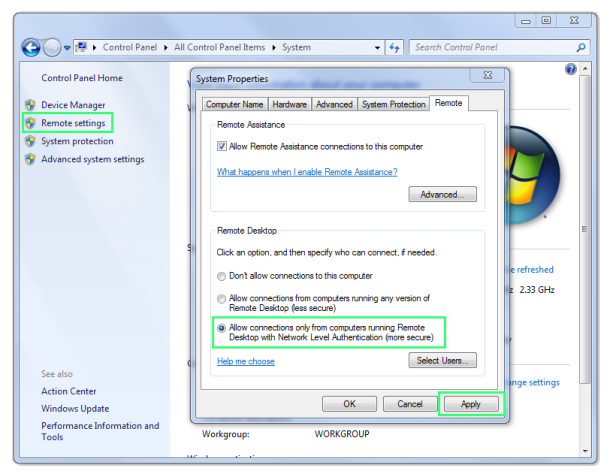
Secara default, akun pengguna lokal Anda secara otomatis diberikan akses ke komputer dari lokasi remote. Jika Anda ingin menambahkan pengguna lain, klik opsi "Select Users..." dan tambahkan mereka. Hati-hati kepada siapa Anda memberikan akses ke komputer Anda.
Dalam hal apapun, Anda selalu dapat mematikan akses Koneksi Remote dengan mengalihkan pengaturan ke "Don't allow connections to this computer".
Membangun koneksi ke komputer host dari komputer lain
Untuk menghubungkan ke komputer Anda dari komputer lain, Anda harus membuka jendela Remote Desktop Connection yang dapat Anda akses via Start → All Programs → Accessories → Remote Desktop Connection.
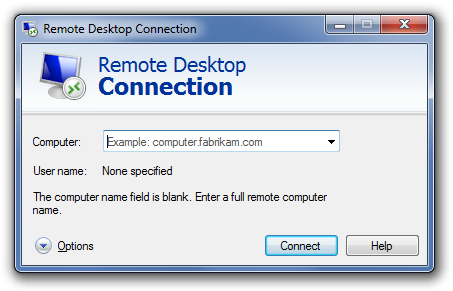
Sekarang ada dua situasi yang mungkin terjadi. Pertama, Anda berada di komputer lain dalam jaringan lokal yang sama. Dalam situasi ini, Anda hanya perlu mengetahui nama jaringan komputer Anda dan Anda dapat masuk dan mulai bekerja di atasnya.
Situasi kedua adalah ketika Anda berada "di luar" misalnya saat mencoba mengakses komputer kerja Anda dari rumah. Dalam hal ini, Anda perlu mengetahui alamat IP atau nama DNS komputer yang ingin Anda akses. Selain itu, jaringan/router tempat Anda mengakses komputer harus mengaktifkan fungsi ini, jika tidak Anda akan diblokir dan tidak bisa membuat koneksi dari luar jaringan Anda. Jadi pastikan opsi ini diaktifkan.
Dalam situasi ini, Anda perlu terhubung ke jaringan VPN tempat komputer host berada. Anda memerlukan alamat IP jaringan (router) tersebut dan akses login ke jaringan ini. Koneksi ke VPN dilakukan melalui Start → Control Panel → Network and Sharing Center → Set up a new connection or network → Connect to workspace → Use my Internet Connection (VPN).
Setelah berhasil terhubung ke jaringan VPN, Anda hanya perlu nama komputer seperti di situasi pertama.
Dalam kedua kasus, jika koneksi berhasil, Anda bisa login ke sistem, seperti saat masuk ke komputer Anda sendiri - dengan nama pengguna dan kata sandi Anda. Jika semuanya berjalan dengan baik, Anda sekarang dapat menggunakan komputer Anda untuk bekerja di komputer lain.
Anda dapat menyimpan pengaturan Remote Connection ke dalam file RDP sehingga tidak perlu mengisi alamat IP, nama komputer, dan lainnya setiap kali ingin terkoneksi secara remote ke komputer lain. Mengklik dua kali pada file ini akan membuka jendela Remote Desktop Settings yang siap digunakan dengan pengaturan yang sudah disimpan sebelumnya.
Menghentikan koneksi
Sama seperti saat Anda mematikan komputer, Anda bisa memutus koneksi remote. Bedanya ikon shut down default diganti dengan X besar yang menghentikan koneksi.
Punya Mac?
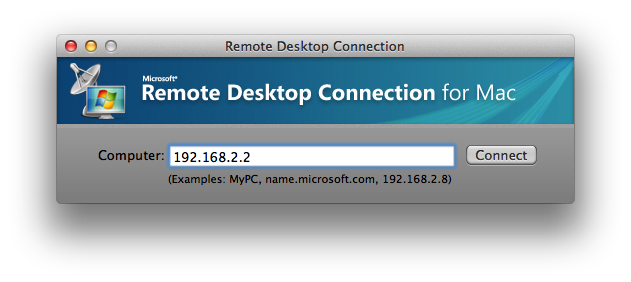
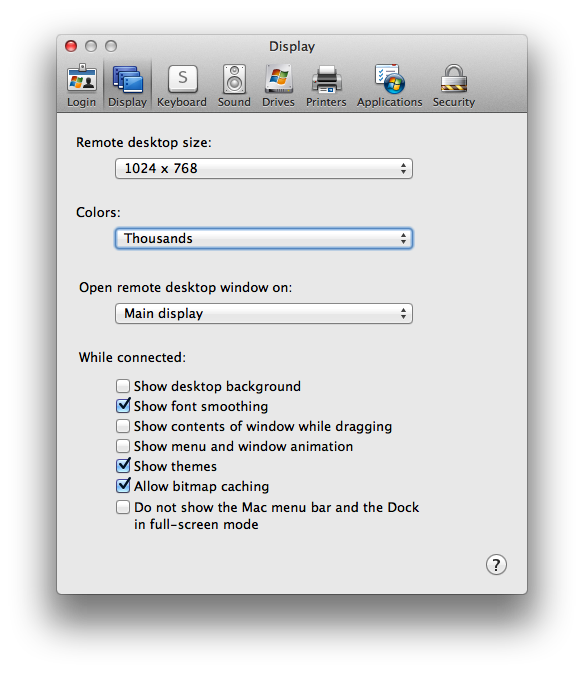
Anda juga dapat menghubungkan ke PC Anda dari Mac jika menginstal Remote Desktop Connection untuk Mac. Aplikasi kecil dari Microsoft ini memungkinkan Anda mengontrol komputer berbasis Windows dari Mac Anda. Anda bisa mendapatkannya secara gratis dari server Microsoft dan juga termasuk di Microsoft Office 2011 untuk Mac. Aplikasi ini bekerja hampir sama seperti versi Windows-nya.