
 Language
Estensioni correlate:

Per qualche ragione oscura Apple ha deciso che non dovresti poter riprodurre Flash Video sui dispositivi Apple, ad eccezione dei video su Youtube, perché non esiste un Flash player per iOS, solo un'app preinstallata per Youtube.
FLV (Adobe Flash Video) è uno dei formati multimediali più popolari utilizzati per distribuire contenuti video e audio su Internet e quindi un formato piuttosto comune.
Come riprodurre video FLV su iPhone
Per riprodurre altri video FLV sul tuo dispositivo iOS devi convertirli in un formato video compatibile con iOS e ti mostreremo come farlo sul tuo computer Apple Mac.
iOS supporta solo video memorizzati in formato MP4 e M4V. Questi due formati di file sono molto simili, la differenza principale è che il video M4V può essere protetto dalla protezione DRM di Apple e contiene audio in formato Dolby Digital AC3 .
Come convertire video FLV in iPhone su Mac
Per realizzare questo tutorial e convertire file FLV in formato MP4 abbiamo scelto Aimersoft Video Converter Ultimate per Mac. È un programma facile da usare che supporta molte varianti di conversione audio/video anche per dispositivi portatili, servizi web o console di gioco ecc. C'è anche una versione di prova gratuita così puoi provarlo.
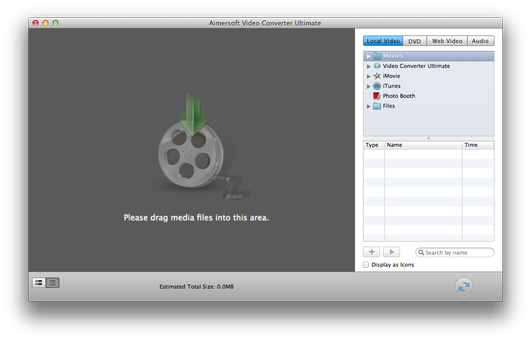
Passo 1 - Scarica e installa Video Converter Ultimate
Scarica il programma di installazione di Video Converter Ultimate da Internet. È distribuito come un pacchetto di installazione DMG standard per Mac e installalo sul tuo Mac.
Passo 2 - Converti video FLV in M4V
Avvia Video Convert Ultimate. Ti accoglierà la finestra di avvio. Seleziona l'icona Video come opzione di output.
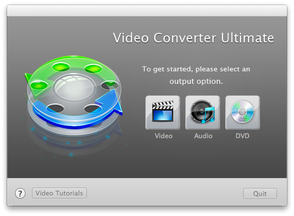
Opzioni di benvenuto di Video Converter Ultimate
Seleziona *file video .flv. Puoi usare il browser dei file nella parte destra della finestra principale di Video Converter Ultimate, oppure apri la finestra del Finder → naviga al file video *.flv e trascina il file con il mouse e rilascialo nell'area Drag media files nella finestra principale di Video Converter.
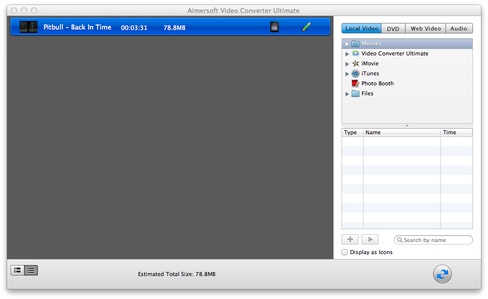
Film importato in Video Converter Ultimate
Ora hai preparato il video per modificarlo e convertirlo. Se vuoi modificare il video importato con un semplice editor video clicca sull'icona Matita Verde.
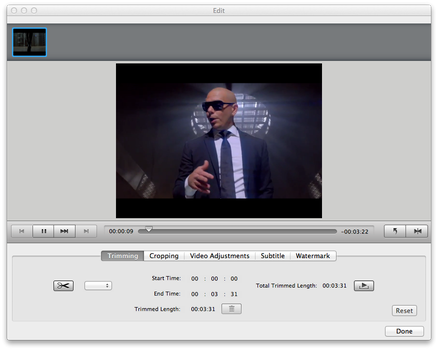
Editor video di Video Converter Ultimate
Per impostazione predefinita, Video Converter ha impostato come formato di output il video per iPhone 4. Per cambiare il tipo di dispositivo clicca sull'icona iPhone o clicca sul menu File → Encode settings e seleziona il tipo del tuo dispositivo (iPhone, iPad, Apple TV ecc.).
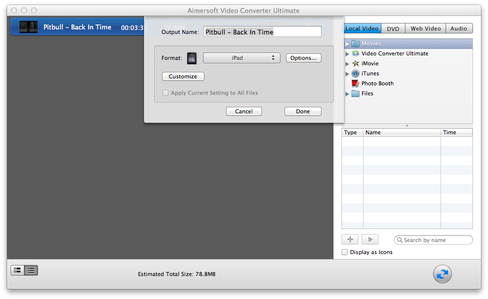
Impostazioni codec e dispositivi di Video Converter Ultimate
Ora clicca sull'icona Start Conversion nell'angolo in basso a destra e attendi che la conversione sia terminata.
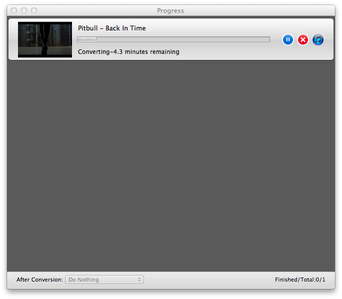
Video Converter Ultimate in corso
Dopo di che, Video Converter importerà automaticamente il video convertito in iTunes e aprirà la finestra del Finder con la directory dove è memorizzato il video convertito.
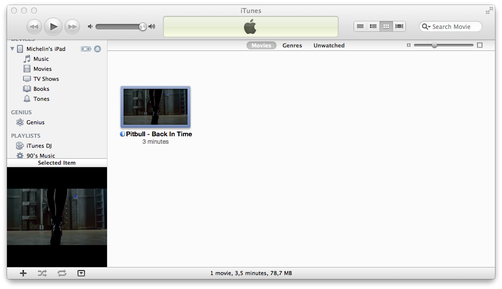
Video importato in Apple iTunes
Ora puoi importare il nuovo video da iTunes al tuo iPhone, iPad, iPod Touch e riprodurlo nell'applicazione Videos.
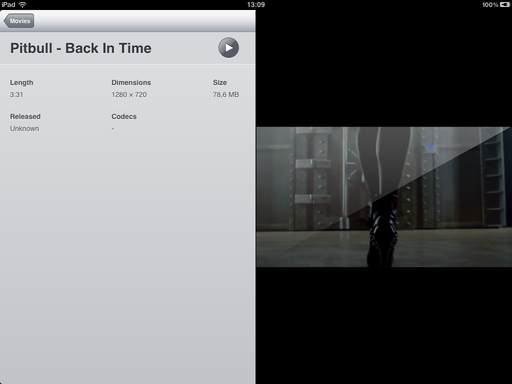
Applicazione Videos su Apple iPad