
 Language
Estensioni correlate:
Immagini disco NRG
 NRG è un formato di file immagine disco nativo utilizzato dal popolare software di masterizzazione per Windows chiamato Nero Burning ROM. È disponibile anche una versione per Linux, tuttavia non esiste ancora una versione di Nero per Mac OS X.
Il modo più semplice per aprire o masterizzare file .nrg su Mac è convertirli nel formato standard di immagine disco ISO 9660, che è supportato nativamente dal sistema operativo Mac OS X.
Alcune fonti informano che è possibile semplicemente rinominare l'estensione del file .nrg in .iso e le applicazioni Mac saranno in grado di aprirli. Tuttavia questo processo NON funziona!!
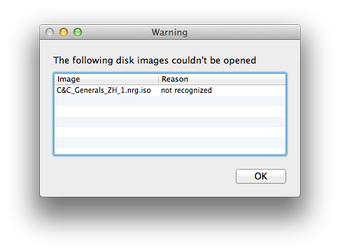
Convertire immagine disco NRG in immagine ISO con il convertitore eNeRGy
Passo 1 - Convertire immagine disco .nrg in immagine disco .iso usando eNeRGy
eNeRGy è un'utilità gratuita e facile da usare per la conversione che può convertire file .nrg in immagini disco .iso.
1. Scaricare e installare eNeRGy
eNeRGy è distribuito in un archivio ZIP senza alcun programma di installazione. Basta estrarre l'archivio e copiare eNeRGy.app nella cartella Applicazioni.
2. Convertire .NRG in .ISO
Avviare l'applicazione eNeRGy. eNeRGy apre automaticamente la finestra Scegli File. Selezionare il file .nrg che vuoi convertire in ISO e premere il pulsante Scegli.
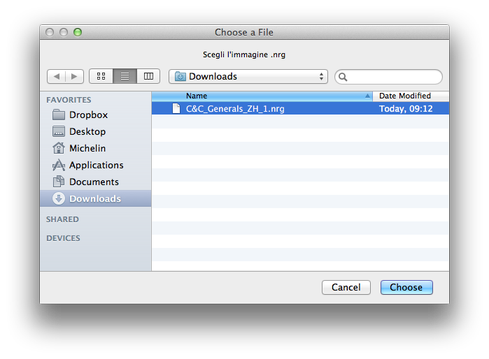
Impostare il nome del nuovo file .iso e attendere il completamento del processo di conversione. Il nuovo file iso sarà salvato nella stessa cartella del file originale.
Passo 2 - montare il file ISO con il DiskImageMounter predefinito di Apple
La nuova immagine ISO può essere aperta con l'utilità DiskImageMounter distribuita con Apple Mac OS X. Aprire il Finder e andare nella cartella con i file .iso.
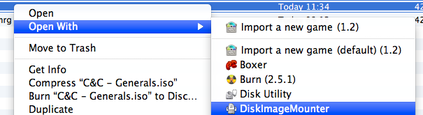
Fare clic con il tasto destro sul file .iso, selezionare l'opzione Apri con → DiskImageMounter e il file .iso sarà montato nel sistema e sarà possibile lavorare con i dati in esso contenuti.