
 Language
Powiązane rozszerzenia:

Z jakiegoś niejasnego powodu firma Apple uznała, że nie powinno się dać odtwarzać Flash Video na urządzeniach Apple, z wyjątkiem filmów na Youtube, ponieważ nie ma odtwarzacza Flash dla iOS — jest tylko wstępnie zainstalowana aplikacja do Youtube.
FLV (Adobe Flash Video) to jeden z najpopularniejszych formatów multimedialnych używanych do dostarczania treści wideo i audio przez Internet, a więc dość powszechny format.
Jak odtwarzać wideo FLV na iPhone
Aby odtwarzać inne FLV na urządzeniu iOS, musisz przekonwertować je na format wideo zgodny z iOS i pokażemy, jak to zrobić na komputerze Apple Mac.
iOS obsługuje wyłącznie wideo zapisane w MP4 i M4V. Te dwa formaty plików są bardzo podobne, różnica polega głównie na tym, że wideo M4V może być chronione zabezpieczeniem Apple DRM i zawiera dźwięk w formacie Dolby Digtal AC3.
Jak przekonwertować wideo FLV na iPhone na komputerze Mac
Aby przygotować ten poradnik i przekonwertować pliki FLV do formatu MP4, wybraliśmy Aimersoft Video Converter Ultimate dla Mac. To łatwy w użyciu program obsługujący wiele wariantów konwersji dźwięku/wideo, nawet dla urządzeń przenośnych, usług sieciowych, konsol do gier itp. Dostępna jest także darmowa wersja próbna, więc możesz go wypróbować.
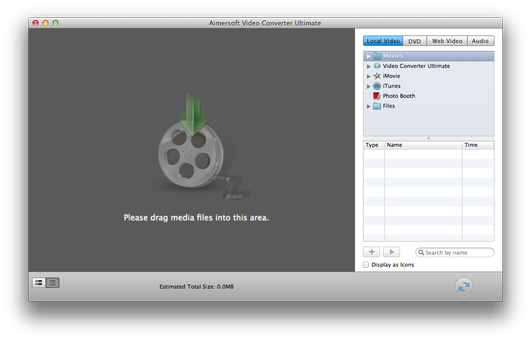
Krok 1 — Pobierz i zainstaluj Video Converter Ultimate
Pobierz instalator Video Converter Ultimate z Internetu. Jest dystrybuowany jako standardowy pakiet instalacyjny Mac DMG i zainstaluj go na swoim Macu.
Krok 2 — Konwertuj wideo FLV do M4V
Uruchom Video Convert Ultimate. Powitasz się w oknie Start. Wybierz ikonę Video jako opcję wyjściową.
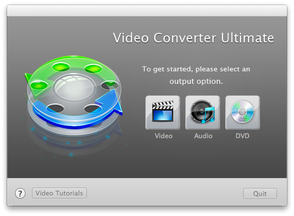
Opcje powitalne Video Converter Ultimate
Wybierz *plik wideo .flv. Możesz użyć przeglądarki plików w prawej części głównego okna Video Converter Ultimate lub otworzyć okno Findera → przejść do pliku wideo *.flv i przeciągnąć plik myszą oraz upuścić go w obszar Przeciągnij pliki multimedialne w głównym oknie Video Converter.
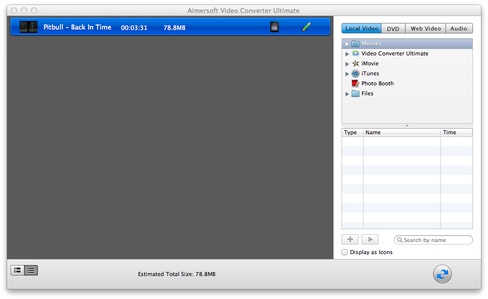
Zaimportowany film Video Converter Ultimate
Masz już przygotowane wideo do edycji i konwersji. Jeśli chcesz edytować zaimportowane wideo za pomocą prostego edytora wideo, kliknij ikonę Zielony ołówek.
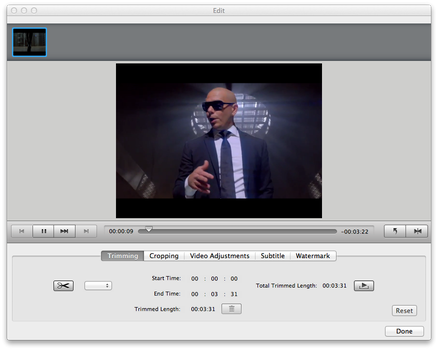
Edytor wideo Video Converter Ultimate
Domyślnie Video Converter ustawił jako format wyjściowy wideo dla iPhone 4. Aby zmienić typ urządzenia, kliknij ikonę iPhone lub kliknij w menu File → Encode settings i wybierz typ swojego urządzenia (iPhone, iPad, Apple TV itd.).
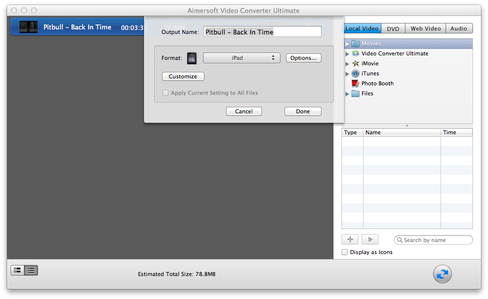
Ustawienia kodeków i urządzenia Video Converter Ultimate
Teraz kliknij ikonę Start Conversion w prawym dolnym rogu i poczekaj, aż konwersja się zakończy.
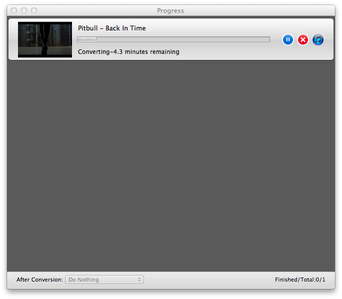
Video Converter Ultimate — postęp
Po tym czasie Video Converter automatycznie zaimportuje przekonwertowane wideo do iTunes i otworzy okno Findera z katalogiem, w którym zapisano przekonwertowane wideo.
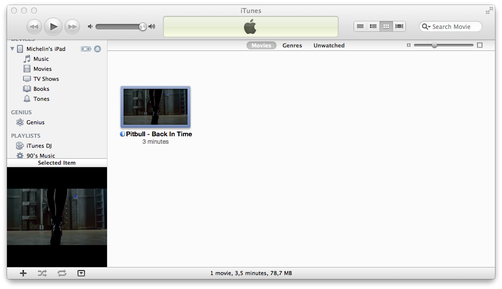
Zaimportowany film iTunes firmy Apple
Teraz możesz zaimportować nowe wideo z iTunes na swój iPhone, iPad, iPod Touch i odtwarzać je w aplikacji Wideo (Videos).
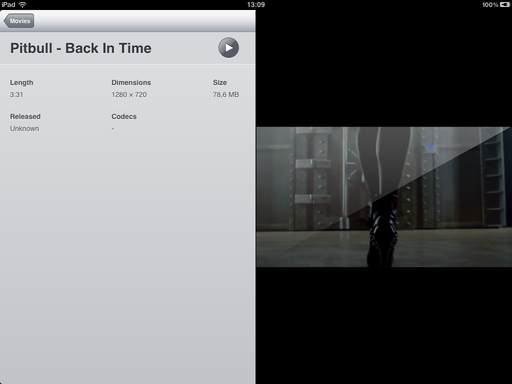
Aplikacja Apple iPad Videos