Language
Powiązane rozszerzenia:
 Połączenie pulpitu zdalnego to naprawdę świetne narzędzie, ale szczególnie przydatne jest, gdy często pracujesz na kilku komputerach. Dzięki tej usłudze możesz zdalnie pracować na dowolnym komputerze w swojej sieci lokalnej, wyłączać komputer roboczy z domu, wysyłać pliki znajdujące się na jego dysku twardym i wiele więcej. W przypadku RDC zasadniczo zdalnie sterujesz jednym komputerem z drugiego.
Dla początkujących użytkowników PC i wszystkich innych, którzy nie wiedzą o tej funkcji i nie wiedzą, jak z niej korzystać, przygotowaliśmy krótki poradnik obejmujący podstawy konfigurowania i łączenia pulpitu zdalnego w Windows 7 Professional.
Konfiguracja komputera-gospodarza do połączenia zdalnego
Pierwsza rzecz, którą musisz zrobić, to włączyć możliwość połączenia z twoim komputerem. Aby przejść do konfiguracji Pulpitu zdalnego, przejdź do Start → Panel sterowania → System i zabezpieczenia → System i kliknij na "Ustawienia zdalne" w panelu sterowania. Spowoduje to otwarcie okna Właściwości systemu, w którym możesz zezwolić na połączenia z twoim komputerem. Jeśli z jakiegoś powodu bardziej bezpieczne ustawienie nie działa, zawsze możesz spróbować mniej bezpiecznej opcji.
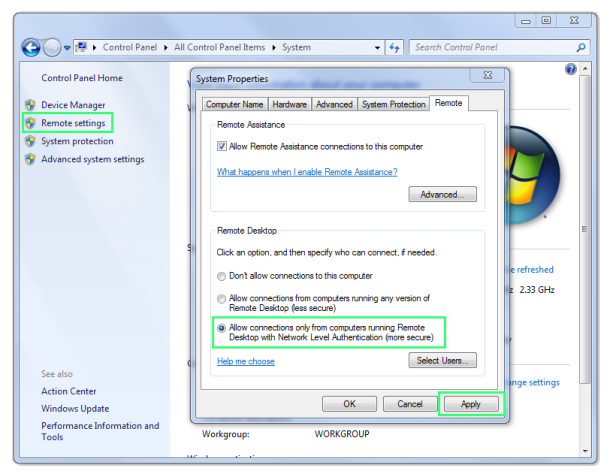
Domyślnie lokalne konta użytkowników są automatycznie dopuszczane do dostępu do komputera z zdalnych lokalizacji. Jeśli z jakiegoś powodu chcesz dodać więcej użytkowników, kliknij opcję "Wybierz użytkowników..." i dodaj ich. Pamiętaj tylko, aby uważać, komu udostępniasz dostęp do swojego komputera.
W każdym przypadku możesz zawsze wyłączyć dostęp do Połączenia zdalnego, przełączając ustawienia na "Nie zezwalaj na połączenia z tym komputerem".
Nawiązywanie połączenia z komputerem-gospodarzem z innego komputera
Aby połączyć się ze swoim komputerem z innego komputera, musisz uruchomić okno Połączenie pulpitu zdalnego, które możesz uruchomić przez Start → Wszystkie programy → Akcesoria → Połączenie pulpitu zdalnego.
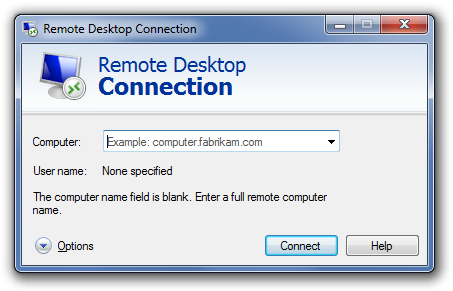
Teraz mogą wystąpić dwie możliwe sytuacje. Po pierwsze, jesteś na innym komputerze w tej samej sieci lokalnej. W takiej sytuacji musisz znać nazwę sieci swojego komputera i możesz się zalogować oraz rozpocząć na nim pracę.
Druga sytuacja ma miejsce, gdy jesteś "poza", na przykład gdy próbujesz uzyskać dostęp do swojego komputera służbowego z domu. W takim przypadku musisz znać dokładny adres IP lub nazwę DNS komputera, do którego chcesz się dostać. Dodatkowo sieć/router, przez który uzyskasz dostęp do twojego komputera, musi mieć włączoną tę funkcję, w przeciwnym razie zostaniesz przez niego zablokowany i nigdy nie uda ci się nawiązać połączenia spoza twojej sieci. Upewnij się więc, że te opcje są włączone.
W takiej sytuacji będziesz musiał połączyć się z siecią VPN, w której znajduje się komputer-gospodarz. Będziesz potrzebować adresu IP tej sieci (routera) oraz dostępu do logowania do tej sieci. Połączenie z VPN realizuje się poprzez Start → Panel sterowania → Centrum sieci i udostępniania → Skonfiguruj nowe połączenie lub nową sieć → Użyj mojego połączenia internetowego (VPN) opcja.
Po pomyślnym połączeniu z siecią VPN będziesz musiał już tylko podać nazwę komputera — tak jak w pierwszej sytuacji.
W obu przypadkach, jeśli połączenie się powiedzie, możesz po prostu zalogować się do systemu — dokładnie tak, jak logowałbyś się na swoim komputerze — podając nazwę użytkownika i hasło. Jeśli wszystko działa prawidłowo, możesz teraz używać swojego komputera do pracy na innym.
Możesz zapisać ustawienia Połączenia zdalnego do pliku RDP, aby nie musieć za każdym razem wpisywać adresu IP, nazwy komputera itd., gdy próbujesz zdalnie połączyć się z innym komputerem. Dwukrotne kliknięcie tego pliku spowoduje otwarcie okna Ustawienia pulpitu zdalnego, gotowego do połączenia z wcześniej zapisanymi ustawieniami.
Rozłączanie
Podobnie jak wyłączasz swój komputer, możesz rozłączyć połączenie zdalne. Jedyna różnica polega na tym, że domyślna ikona wyłączania jest zastąpiona dużym X, które kończy połączenie.
Masz Maca?
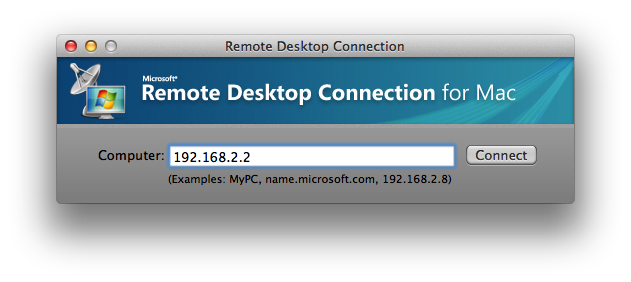
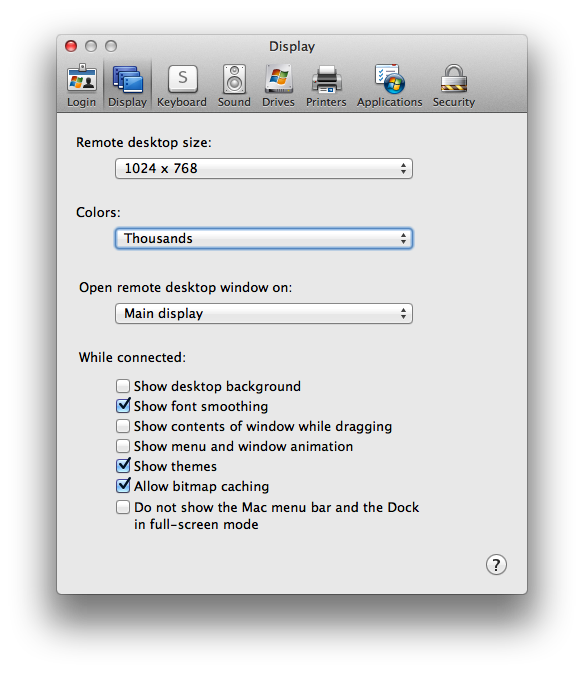
Możesz również łączyć się ze swoim PC z poziomu Maca, jeśli zainstalujesz Połączenie pulpitu zdalnego dla Mac. Ta mała aplikacja od Microsoft pozwala sterować twoim komputerem opartym na Windows z poziomu Maca. Możesz pobrać ją za darmo z serwerów Microsoft i jest ona także dołączona w Microsoft Office 2011 dla Mac. Aplikacja działa bardzo podobnie do swojego odpowiednika w Windows.