
 Language
Extensões relacionadas:
 Quem já precisou renomear uma grande quantidade de arquivos sabe o quão horrível é fazer isso manualmente, um por um.
Renomear um enorme número de documentos, e-books, coleções de mp3, clipes de filmes ou até fotos das suas férias pode ser realmente um saco se você tiver que fazer isso manualmente. Agora imagine se você tem centenas de JPEGs da sua câmera digital, todos com nomes realmente estranhos e quer organizá-los rapidamente. Levaria uma eternidade para fazer isso manualmente.
Felizmente, existem programas úteis que podem realmente acelerar o processo e permitir que você renomeie rapidamente um grande número de arquivos com poucos cliques! Essa operação também é chamada de renomeação em lote.
Como renomear arquivos em lote no Windows
Rename Master
Rename Master é um pequeno programa totalmente gratuito para Windows que pode fazer maravilhas com seus arquivos. Você simplesmente especifica o que deseja fazer com seus arquivos em uma pasta para um script e então apenas o executa. Você pode alterar nomes de arquivos, suas extensões, adicionar sequências numéricas, deletar certos caracteres dos nomes, substituir coisas e muito mais. Definitivamente vale a pena.
Como funciona?
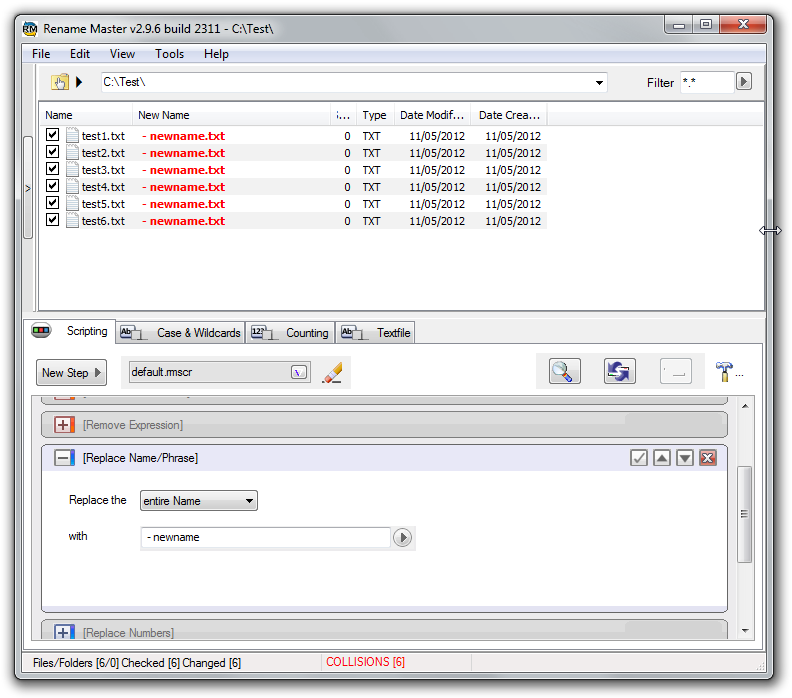
Primeiro você navega até a pasta onde seus arquivos estão localizados. No nosso caso, eu criei uma pasta "C:\Test" e vários arquivos de texto vazios nela nomeados de test1.txt a test6.txt.
Existe também uma opção de filtro agradável, para que você possa especificar quais arquivos exatamente deseja renomear naquela pasta.
Agora é importante saber como você gostaria que seus arquivos fossem nomeados. Quero que eles sejam nomeados, por exemplo, 01 - newtest.txt. Vamos ver como fazer isso.

Na parte inferior da janela do programa há um conjunto de ações que você pode executar e colocar em um script. Para renomear arquivos, clique no + ao lado de "Replace Name/Phrase". Agora você verá várias opções apresentadas. Para renomear os arquivos, selecione a opção "entire name" na caixa "Replace the" e na caixa abaixo escreva o novo nome. No nosso caso, " - newname". Os espaços em branco são bastante importantes, então não os esqueça se quiser tê-los entre o nome e a sequência numérica.
Agora vamos adicionar novas sequências numéricas também para substituir a que foi perdida com a renomeação. Então, feche a opção Replace Name/Phrase e clique em Add Counter e altere conforme desejar. No nosso caso, uma simples sequência 01, 02.
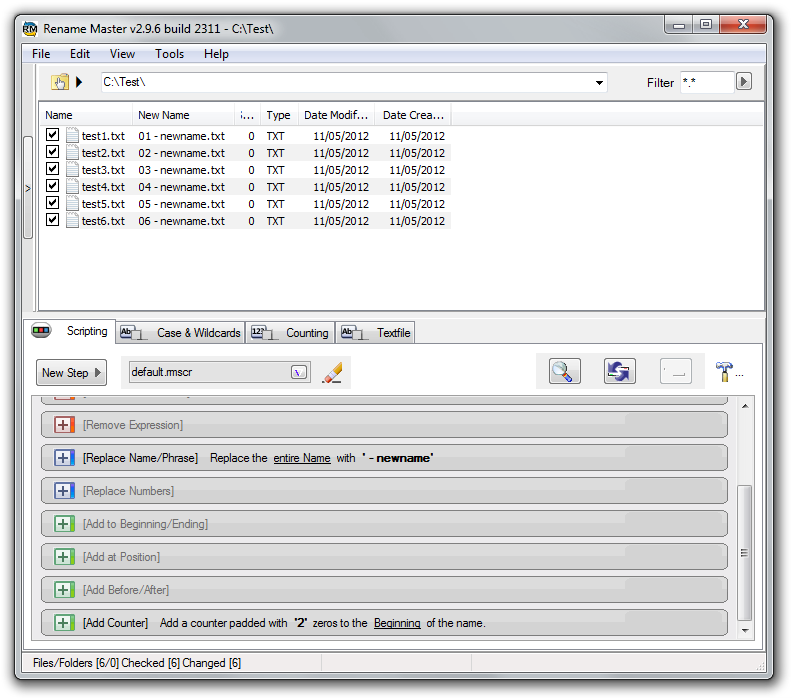
Depois que tudo estiver configurado, clique no botão Rename selected files, ou pressione CTRL + F6 para executar a ação.
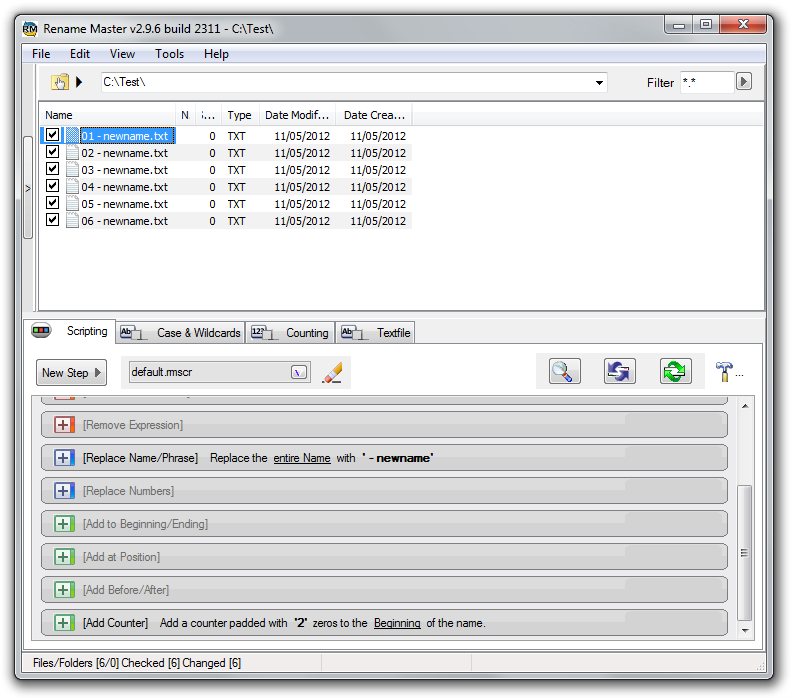
Há uma grande variedade de formas de renomear seus arquivos. Pode parecer confuso no começo, mas assim que você entender o básico verá como é fácil renomear rapidamente um grande número de arquivos com o Rename Master.
Você também pode salvar seu script para usar mais tarde e aplicar exatamente as mesmas configurações para renomear outros arquivos.
Como renomear arquivos em lote no Mac
A Better Finder Rename
A Better Finder Rename é um dos aplicativos de renomeação em lote mais populares para Mac OS X. Está em desenvolvimento desde 1996 e é usado por milhares de usuários. É particularmente popular por sua utilidade ao renomear grande número de fotografias, mas você pode fazer muito mais com ele. No entanto, não é gratuito e custa $19,95.
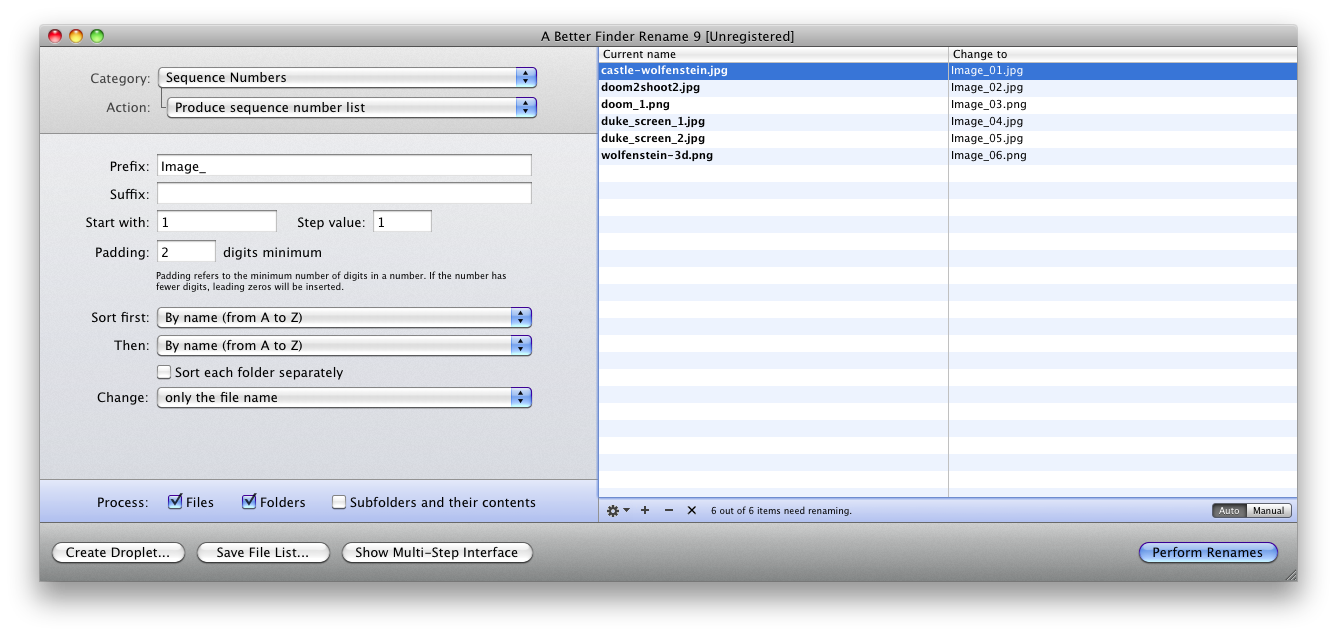
Não é realmente complicado de usar e há tutoriais detalhados disponíveis no site do desenvolvedor.