
 Language
Extensões relacionadas:

Por algum motivo obscuro, a Apple decidiu que você não deveria conseguir reproduzir Flash Video em dispositivos Apple, com exceção dos vídeos do Youtube, porque não existe player Flash para iOS, apenas um app pré-instalado para o Youtube.
FLV (Adobe Flash Video) é um dos formatos multimídia mais populares usados para transmitir conteúdo de vídeo e áudio na Internet e, portanto, um formato bastante comum.
Como reproduzir vídeo FLV no iPhone
Para reproduzir outros vídeos FLV no seu dispositivo iOS você precisará convertê-los para um formato de vídeo compatível com iOS e vamos mostrar como fazer isso no seu computador Apple Mac.
iOS suporta apenas vídeos armazenados nos formatos MP4 e M4V. Esses dois formatos de arquivo são muito semelhantes, a diferença é principalmente que o vídeo M4V pode ser protegido pela proteção DRM da Apple e contém áudio no formato Dolby Digital AC3.
Como converter vídeo FLV para iPhone no seu Mac
Para fazer este tutorial e converter arquivos FLV para o formato MP4 escolhemos o Aimersoft Video Converter Ultimate para Mac. É um programa fácil de usar que suporta muitas variantes de conversão de áudio/vídeo, inclusive para dispositivos portáteis, serviços web, ou consoles de jogos etc. Também tem versão de teste gratuita para você experimentar.
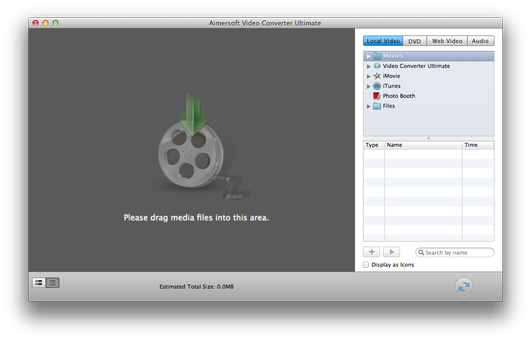
Passo 1 - Baixe e instale o Video Converter Ultimate
Baixe o instalador do Video Converter Ultimate pela Internet. Ele é distribuído como um pacote padrão de instalação Mac DMG e instale-o no seu Mac.
Passo 2 - Converta vídeo FLV para M4V
Inicie o Video Convert Ultimate. Você será recepcionado pela janela inicial. Selecione o ícone Vídeo como opção de saída.
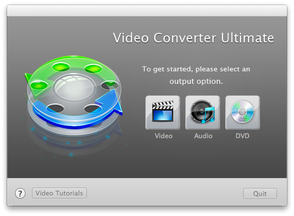
Opções da janela inicial do Video Converter Ultimate
Selecione *arquivo de vídeo .flv. Você pode usar o navegador de arquivos na parte direita da janela principal do Video Converter Ultimate, ou abrir a janela Finder → navegar até o arquivo de vídeo *.flv e arrastar o arquivo com o mouse e soltar na área Arraste arquivos de mídia na janela principal do Video Converter.
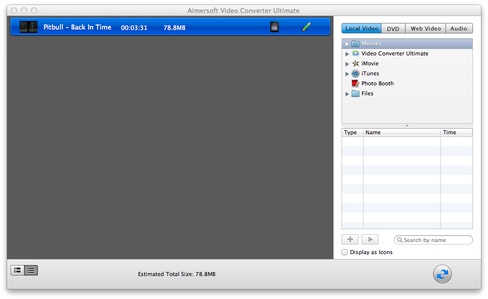
Filme importado no Video Converter Ultimate
Agora você tem o vídeo preparado para editar e converter. Se quiser editar o vídeo importado com o editor de vídeo simples, clique no ícone do Lápis Verde.
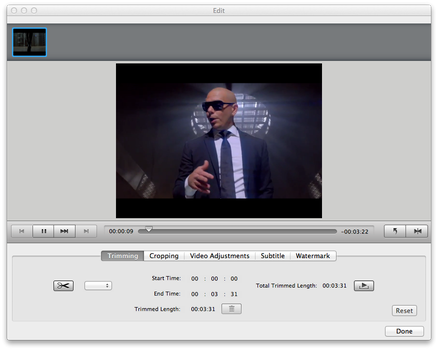
Editor de vídeo do Video Converter Ultimate
Por padrão, o Video Converter tem como formato de saída o vídeo para iPhone 4. Para alterar o tipo de dispositivo clique no ícone do iPhone ou clique no menu Arquivo → Configurações de codificação e selecione o tipo do seu dispositivo (iPhone, iPad, Apple TV etc.).
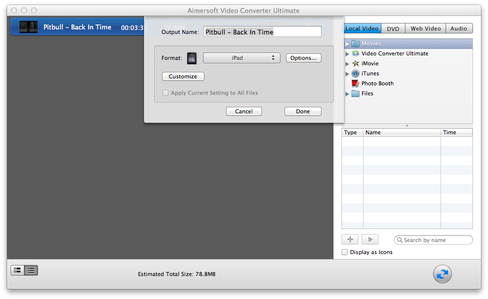
Configurações de codec e dispositivo do Video Converter Ultimate
Agora clique no ícone Iniciar Conversão no canto inferior direito e aguarde até a conversão ser concluída.
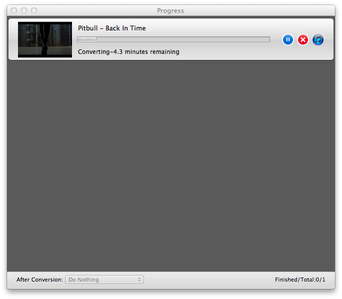
Video Converter Ultimate em progresso
Depois disso, o Video Converter irá importar automaticamente o vídeo convertido para o iTunes e abrir uma janela do Finder com o diretório onde o vídeo convertido está armazenado.
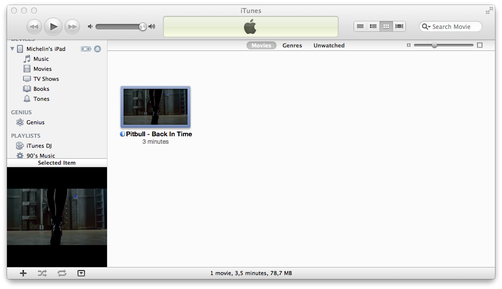
Filme importado no Apple iTunes
Agora você pode importar o novo vídeo do iTunes para seu iPhone, iPad, iPod Touch e reproduzi-lo no aplicativo Vídeos.
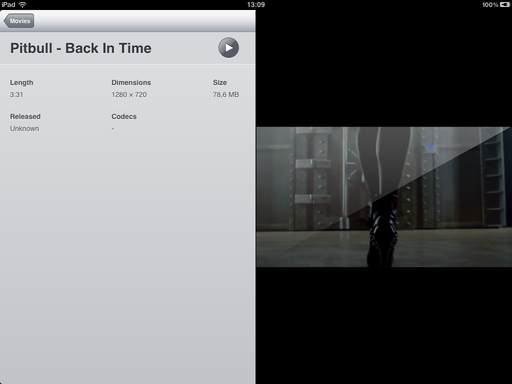
Aplicativo Vídeos no Apple iPad