
 Language
Extensões relacionadas:
Imagens de disco NRG
 NRG é o formato nativo de arquivo de imagem de disco usado pelo popular software de gravação para Windows chamado Nero Burning ROM. Também está disponível uma versão para Linux, porém ainda não há versão do Nero para Mac OS X.
A maneira mais fácil de abrir ou gravar arquivos .nrg no Mac é convertê-los para o formato padrão de imagem de disco ISO 9660, que é suportado nativamente pelo sistema operacional Mac OS X.
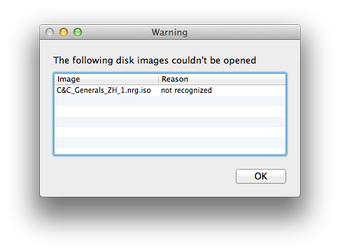
Algumas fontes informam que você pode simplesmente renomear a extensão .nrg para .iso e os aplicativos do Mac poderão abri-los. No entanto, esse processo não funciona!!
Converter imagem de disco NRG para imagem ISO com o conversor eNeRGy
Passo 1 - Convertendo imagem de disco .nrg para imagem de disco .iso usando o eNeRGy
eNeRGy é uma ferramenta gratuita e fácil de usar que é capaz de converter arquivos .nrg para imagens de disco .iso.
1. Baixe e instale o eNeRGy
eNeRGy é distribuído em um arquivo ZIP sem qualquer software de instalação. Apenas descompacte o arquivo e copie o eNeRGy.app para a pasta Aplicativos.
2. Converta .NRG para .ISO
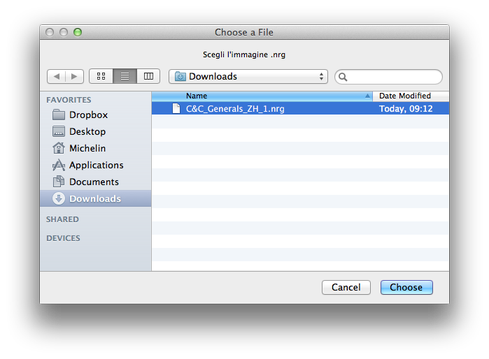
Inicie o aplicativo eNeRGy. O eNeRGy automaticamente abre a janela Escolher Arquivo. Selecione o arquivo .nrg que deseja converter para ISO e pressione o botão Escolher.
Defina o nome do novo arquivo .iso e aguarde até que o processo de conversão seja concluído. O novo arquivo iso será armazenado na mesma pasta que o arquivo original.
Passo 2 - montar arquivo ISO com o DiskImageMounter padrão da Apple
A nova imagem ISO pode ser aberta com a ferramenta DiskImageMounter distribuída com o Apple Mac OS X. Abra o Finder e vá até a pasta com os arquivos .iso.
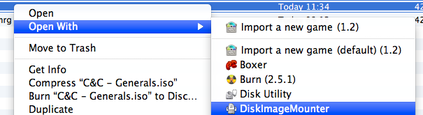
Clique com o botão direito no arquivo .iso, selecione a opção Abrir Com → DiskImageMounter e o arquivo .iso será montado no sistema, permitindo que você trabalhe com os dados armazenados nele.