
 Language
Související přípony:
Jak pracovat a extrahovat PowerISO formát DAA
 Při stahování diskových obrazů z internetu můžete někdy získat soubor s příponou DAA a pokud jste o PowerISO nikdy neslyšeli, pravděpodobně vás napadne, co to sakra je.
DAA (Direct Access Archives) je proprietární formát souboru používaný PowerISO, výkonným softwarem pro zpracování obrazů, který je schopen otevírat, extrahovat, vytvářet, upravovat, komprimovat, šifrovat, rozdělovat a převádět ISO soubory, a také dokáže připojovat diskové obrazy pomocí interní virtuální jednotky. Formát DAA je výchozím formátem PowerISO a je zvláště užitečný pro velmi velké obrazy díky své vysoké kompresi.
Problém je, že zatímco PowerISO je „zdarma“, může pracovat pouze se soubory menšími než 300 megabajtů. Aby bylo možné pracovat s většími soubory (které jsou na internetu běžnější), musíte PowerISO zaregistrovat (tedy koupit). Pokud je váš .daa soubor menší než 300 MB, stačí stáhnout PowerISO z jeho webu a bude to v pořádku, ale pokud je soubor větší a nechcete investovat peníze jen kvůli jednomu archivu, který potřebujete extrahovat, následujte náš návod, jak se naučit jak extrahovat DAA diskové obrazy bez PowerISO.
1. Převod DAA na ISO
Nejprve budeme potřebovat převést .daa archiv do běžnějšího formátu ISO, který podporuje řada programů pro práci s diskovými obrazy a archivací souborů. Na internetu je k dispozici užitečný bezplatný nástroj nazvaný DAA2ISO, vytvořený Luigi Auriemmem.
DAA2ISO je jednoduchý program schopný převádět DAA archivy na ISO, který nevyžaduje žádnou instalaci. Stačí jej stáhnout z jeho webu, rozbalit archiv a DAA2ISO je připraven k použití.
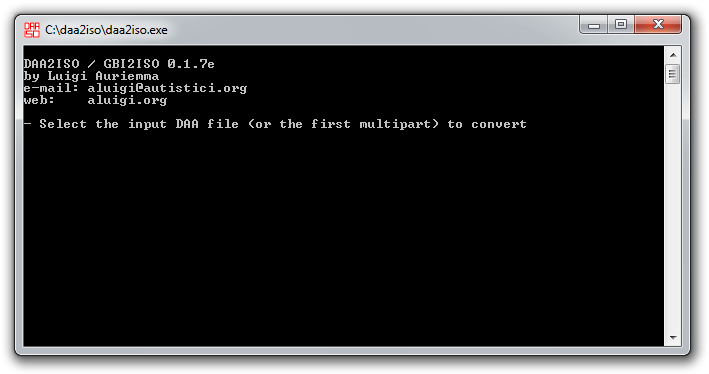
Při spuštění programu budete okamžitě vyzváni k výběru vstupního .daa obrazu pro převod. Procházejte své soubory a vyberte .daa soubor, který chcete převést do formátu ISO.
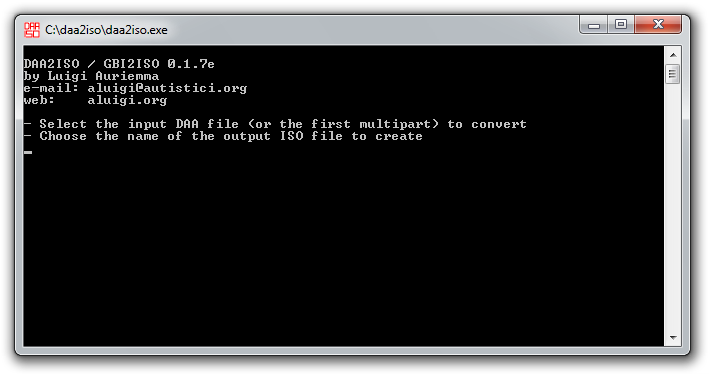
Po výběru zdrojového .daa souboru budete znovu vyzváni k výběru cílové složky a názvu nového .iso obrazu.
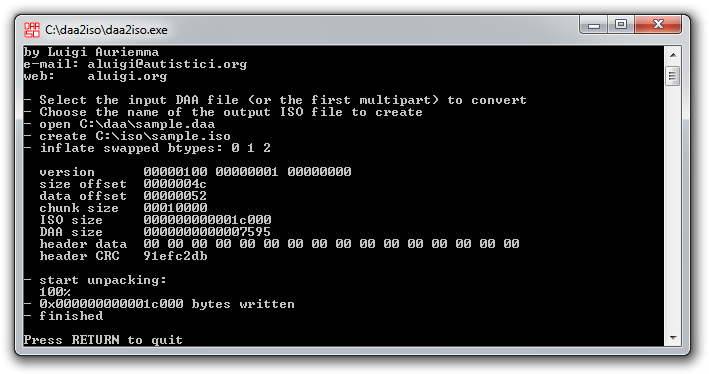
Jakmile jsou vstup i výstup nastaveny, DAA2ISO zahájí převod a vytvoří ISO obraz z vašeho DAA obrazu. Pokud během procesu dojde k chybě, znamená to, že váš DAA archiv je buď poškozený, nebo to není soubor ve formátu DAA PowerISO. Pokud vše proběhne hladce, váš nový ISO obraz bude umístěn ve složce, kterou jste zadali v předchozím kroku.
2. Extrahování nebo vypálení ISO obrazového souboru
Nyní, když máte místo DAA obrazu ISO, můžete jej otevřít a extrahovat obsah pomocí archivátoru, který podporuje ISO, například 7-zip nebo WinRAR.
Alternativně můžete ISO obraz vypálit na CD nebo DVD pomocí vypalovacího softwaru nebo připojit ISO soubor pomocí nástrojů pro připojování, jako je Daemon Tools.