
 Language
Související přípony:
Jak vytvořit ISO obrazy ve Windows
I s novým Windows 10 uživatelé stále nemohou vytvářet ISO obrazy pouze pomocí nástrojů ze systému a musí se spoléhat na nějaké řešení třetí strany pro zálohování CD/DVD nebo ukládání vlastních kompilací pro vypalování.
Naštěstí je k dispozici spousta ISO utilit, buď jako součást nějakého vypalovacího nástroje, nebo jako samostatní správci diskových obrazů.
Pro tento článek jsme vybrali komerční produkt nazvaný AnyToISO, který má také bezplatnou (Lite) verzi, která pracuje s ISO soubory do velikosti CD disku (870 MB).
Použití AnyToISO pro tvorbu ISO diskových obrazů
Vytváření ISO obrazů z CD/DVD disku ve Windows
Vložte CD/DVD disk do mechaniky a spusťte program. Po spuštění vyberte záložku "CD/DVD to ISO" v okně aplikace. Váš disk by měl být automaticky načten ve zdrojové mechanice. Nyní stačí vybrat cílové umístění a název nového .iso souboru a kliknout na tlačítko "Make ISO". A je to hotovo.
Alternativně můžete jednoduše kliknout pravým tlačítkem na vaši DVD mechaniku ve Windows Průzkumníku a použít možnost Vytvořit ISO obraz disku.
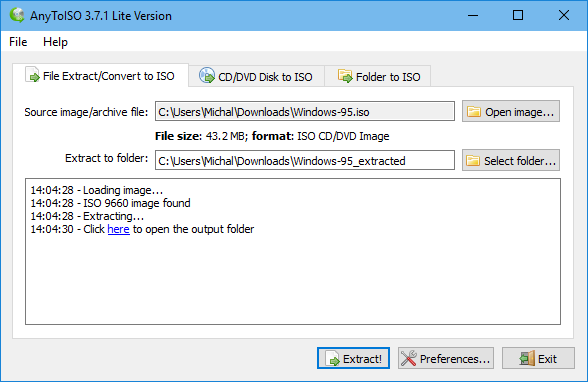
Verze AnyToIso pro Windows
Vytváření ISO obrazů z CD/DVD disku na Macu
Verze pro OS X funguje velmi podobně jako program pro Windows.
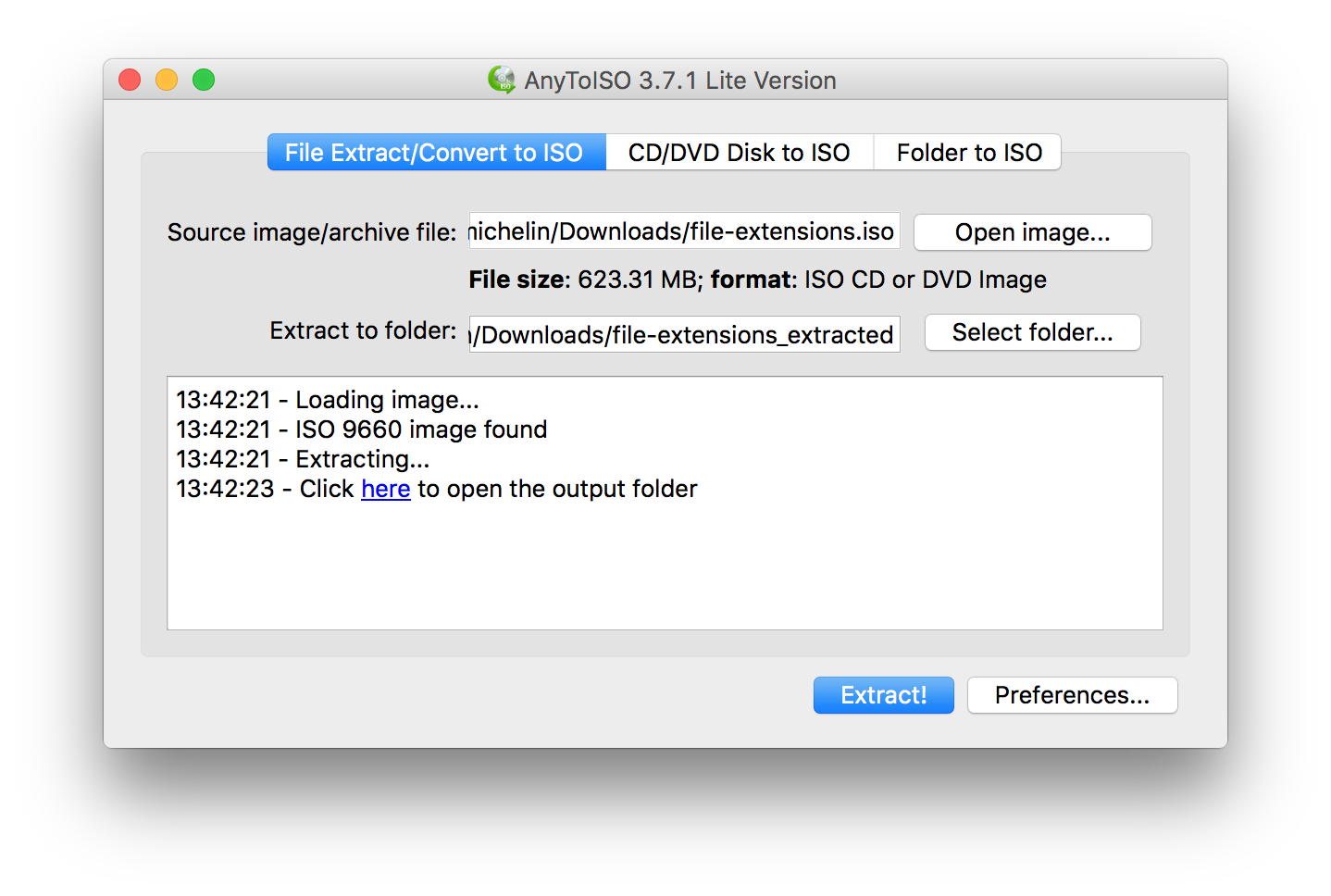
Screenshot verze AnyToIso pro Mac OS X
Nově vytvořený .iso soubor bude obsahovat přesně stejnou strukturu souborů jako na zdrojovém disku.
Na jednom disku může být přítomno více souborových systémů, jako jsou ISO 9660 nebo UDF, a totéž platí pro systém HFS+ pro OS X. Pokud je přítomna, bude do nového ISO obrazu uložena také bootovací informace.