
 Language
Estensioni correlate:
Come lavorare ed estrarre il formato DAA di PowerISO
 Quando scarichi immagini disco da internet, a volte può capitarti di ottenere un file con estensione DAA e se non hai mai sentito parlare di PowerISO, probabilmente ti chiederai cosa diavolo sia.
DAA (Direct Access Archives) è il formato file proprietario utilizzato da PowerISO, un potente software per la gestione delle immagini che è in grado di aprire, estrarre, creare, modificare, comprimere, criptare, dividere e convertire file ISO, ed è anche capace di montare immagini disco con un drive virtuale interno. Il formato DAA è il formato predefinito di PowerISO ed è particolarmente utile per immagini molto grandi, grazie al suo ottimo tasso di compressione.
Il problema è che, mentre PowerISO è "free", può lavorare solo con file inferiori a 300 megabyte. Per poter lavorare con file più grandi (che sono più comuni su internet), devi registrarti (ovvero acquistare) PowerISO. Se il tuo file .daa è più piccolo di 300 MB, basta scaricare PowerISO dal suo sito e tutto andrà bene, ma se il tuo file è più grande e non vuoi spendere soldi per un solo archivio da estrarre, segui il nostro tutorial per imparare Come estrarre immagini disco DAA senza PowerISO.
1. Convertire DAA in ISO
Prima di tutto avremo bisogno di convertire l’archivio .daa in un formato ISO più comune, supportato da una moltitudine di software per immagini disco e archiviazione file. È disponibile online uno strumento gratuito chiamato DAA2ISO creato da Luigi Auriemma.
DAA2ISO è un programma semplice, capace di convertire archivi DAA in ISO, che non necessita di installazione. Basta scaricarlo dal suo sito, estrarre l’archivio e DAA2ISO sarà pronto all’uso.
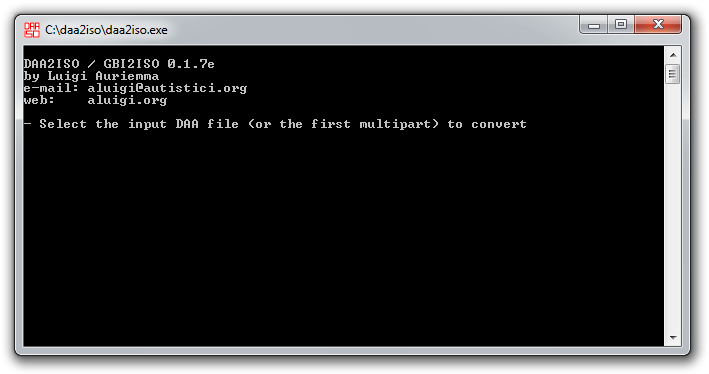
Quando avvii il programma, ti verrà subito chiesto di selezionare l’immagine .daa di input per la conversione. Sfoglia i tuoi file e seleziona il file .daa che vuoi convertire in formato ISO.
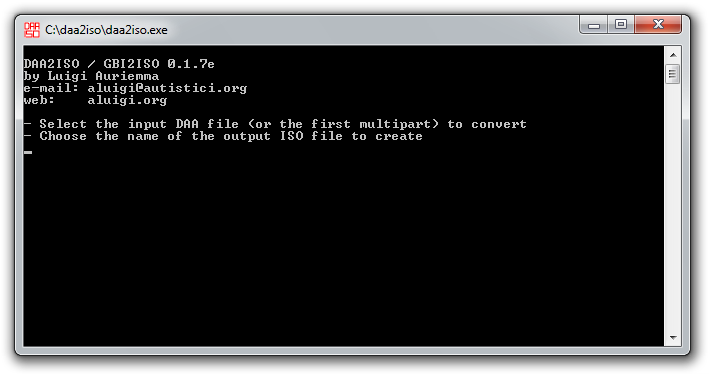
Dopo aver selezionato il file .daa sorgente, ti verrà di nuovo chiesto di scegliere la cartella di destinazione e il nome della nuova immagine .iso.
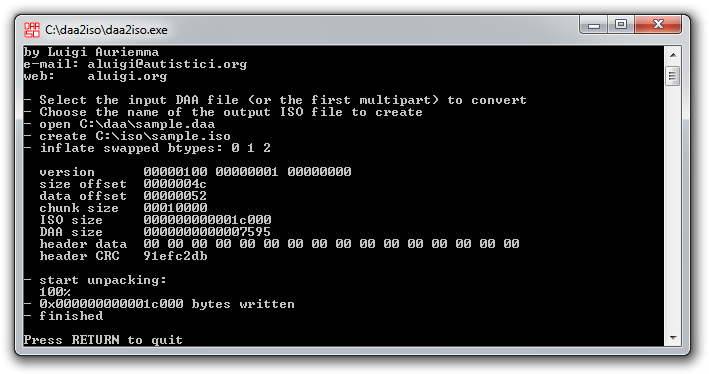
Una volta impostati input e output, DAA2ISO procederà con la conversione e creerà un’immagine ISO dal tuo file DAA. Se durante il processo si verifica qualche tipo di errore, significa che il tuo archivio DAA è corrotto oppure non è un file nel formato DAA di PowerISO. Se tutto procede senza problemi, la tua nuova immagine ISO sarà nella cartella di destinazione che hai specificato nel passaggio precedente.
2. Estrarre o masterizzare il file immagine ISO
Ora che hai l’immagine ISO invece di quella DAA, puoi aprirla ed estrarne il contenuto con un archiviatore file che supporta ISO, come 7-zip o WinRAR.
In alternativa, puoi masterizzare il file immagine ISO su CD o DVD usando software di masterizzazione oppure montare il file ISO usando utility di montaggio come Daemon Tools.