
 Language
Extensões relacionadas:
Como trabalhar e extrair o formato DAA do PowerISO
 Ao baixar imagens de disco da internet, às vezes você pode receber um arquivo com a extensão de arquivo DAA e se você nunca ouviu falar do PowerISO, provavelmente vai se perguntar o que diabos é isso.
DAA (Direct Access Archives) é o formato de arquivo proprietário usado pelo PowerISO, um poderoso software de processamento de imagens que é capaz de abrir, extrair, criar, editar, compactar, criptografar, dividir e converter arquivos ISO, além de ser capaz de montar imagens de disco com unidade virtual interna. O formato DAA é o formato padrão do PowerISO e é especialmente útil para imagens muito grandes, devido à sua alta taxa de compressão.
O problema é que, embora o PowerISO seja "gratuito", ele só pode trabalhar com arquivos de até 300 megabytes. Para trabalhar com arquivos maiores (que são mais comuns na internet), você precisa registrar (ou seja, comprar) o PowerISO. Se seu arquivo .daa for menor que 300 MB, basta baixar o PowerISO do site oficial e você estará bem, mas se seu arquivo for maior e você não quiser investir dinheiro para extrair apenas um arquivo, siga nosso tutorial sobre como extrair imagens de disco DAA sem PowerISO.
1. Converter DAA para ISO
Primeiro, precisaremos converter o arquivo .daa para o formato ISO mais comum, que é suportado por uma grande variedade de softwares de gravação de disco e arquivamento de arquivos. Existe uma ferramenta gratuita disponível na web chamada DAA2ISO, criada por Luigi Auriemma.
DAA2ISO é um programa simples capaz de converter arquivos DAA para ISO, que não requer instalação. Basta baixá-lo do site e extrair o arquivo, e o DAA2ISO estará pronto para uso.
Ao abrir o programa, você será imediatamente solicitado a selecionar a imagem .daa de entrada para a conversão. Navegue pelos seus arquivos e selecione o arquivo .daa que deseja converter para o formato ISO.
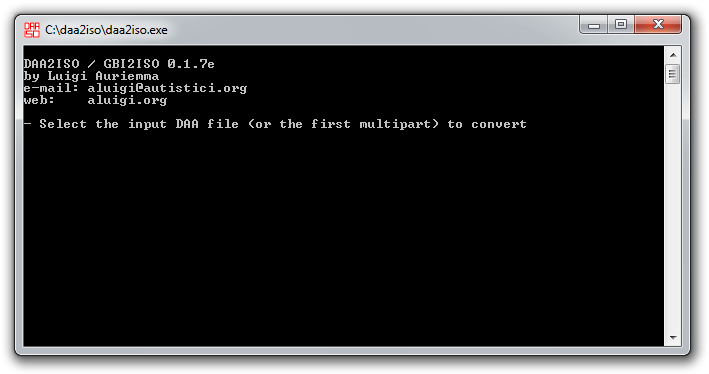
Após selecionar o arquivo fonte .daa, você será novamente solicitado a escolher a pasta de destino e o nome da nova imagem .iso.
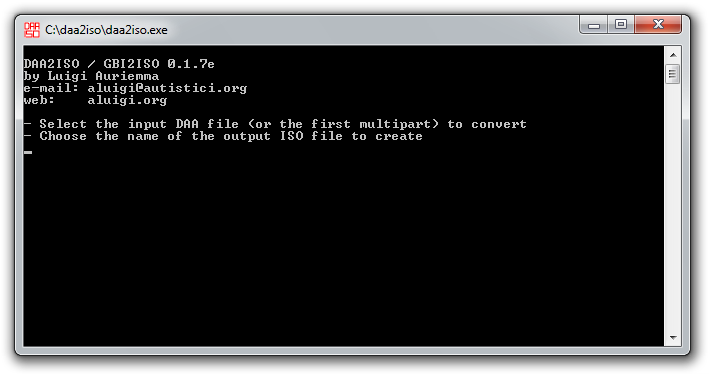
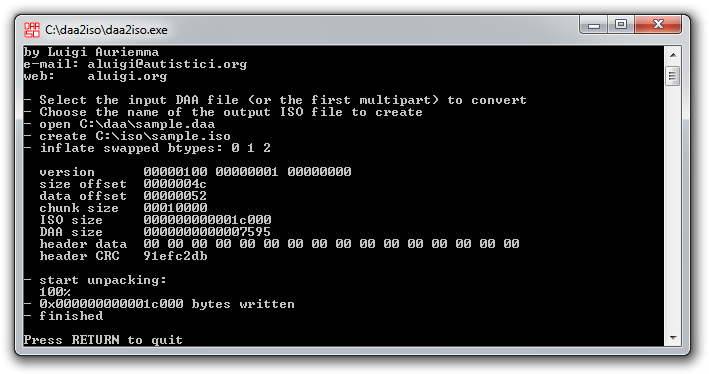
Quando as configurações de entrada e saída estiverem definidas, o DAA2ISO prosseguirá com a conversão e criará a imagem ISO a partir da sua imagem DAA. Se ocorrer algum tipo de erro no processo, significa que seu arquivo DAA está corrompido ou não é um arquivo no formato DAA do PowerISO. Se tudo ocorrer normalmente, sua nova imagem ISO estará localizada na pasta de saída que você especificou na etapa anterior.
2. Extrair ou gravar o arquivo de imagem ISO
Agora que você tem uma imagem ISO em vez de DAA, pode abri-la e extrair o conteúdo com um descompactador de arquivos que suporte ISO, como 7-zip ou WinRAR.
Alternativamente, você pode gravar o arquivo de imagem ISO em um CD ou DVD usando um software de gravação ou montar o arquivo ISO com utilitários de montagem, como Daemon Tools.