
 Language
Související přípony:
Alternativní metoda instalace Windows
Microsoft Windows systém je obvykle instalován na počítačích pomocí instalačního média DVD nebo USB flash disku. Dále výrobci počítačů, jako jsou HP, Dell, ASUS a další, vytvářejí na nových strojích obnovovací oddíly s instalací Windows.
Existuje však další alternativní metoda instalace Windows, tj. instalace přímo z pevného disku pomocí ISO obrazu, i když nevlastníte fyzické instalační médium (DVD, USB atd.). Tato metoda funguje pro všechny verze Windows od Visty výše.
Tři kroky, jak nainstalovat Windows bez DVD nebo USB
- Vytvoření instalačního oddílu
- Stažení instalačního ISO obrazu Windows a příprava instalačních souborů
- Přizpůsobení možností spouštění Windows
Příprava instalačního oddílu Windows
Nejprve budete potřebovat připravit malý oddíl pro instalaci Windows.
Otevřete Start menu → Všechny aplikace → Nástroje pro správu Windows → aplikaci Správa počítače.
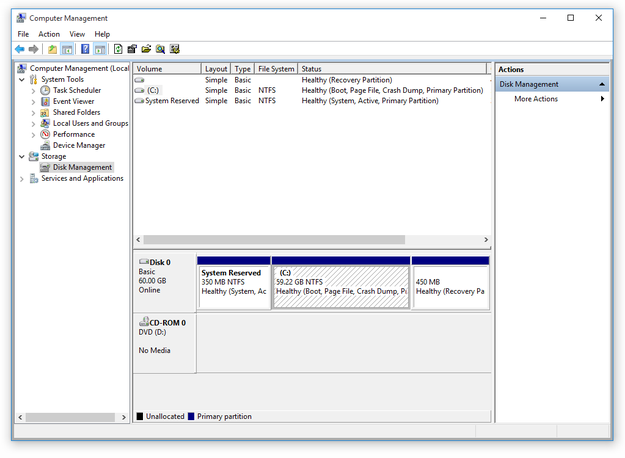
Nástroj Správa počítače ve Windows
Klikněte na možnost Správa disků v levém menu → klikněte pravým tlačítkem na oddíl C: a vyberte možnost Zmenšit svazek...
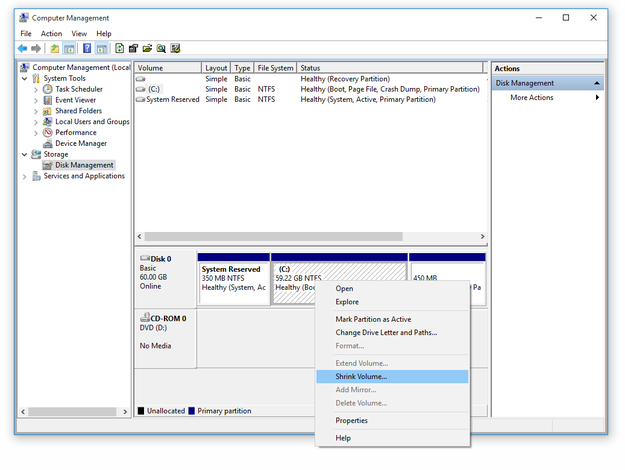
Správa disků Windows - zmenšení svazku
Nastavte volbu „Zadejte množství místa ke zmenšení v MB“ na: 6000 a klikněte na tlačítko Zmenšit.
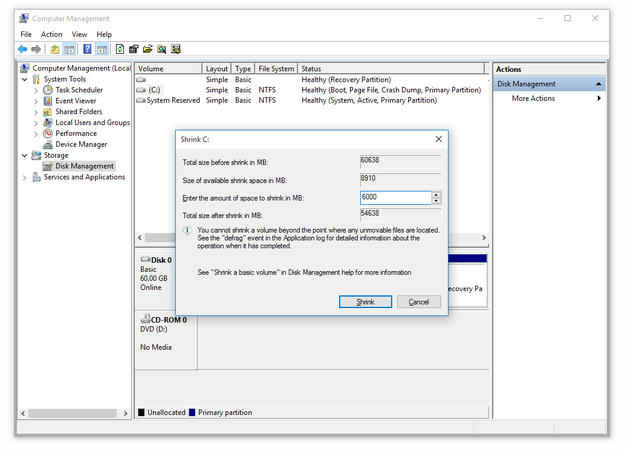
Možnosti zmenšení svazku ve Správě disků Windows
Tím se vytvoří nový, nepřidělený oddíl → Klikněte pravým tlačítkem na něj → Vyberte možnost Nový jednoduchý svazek...
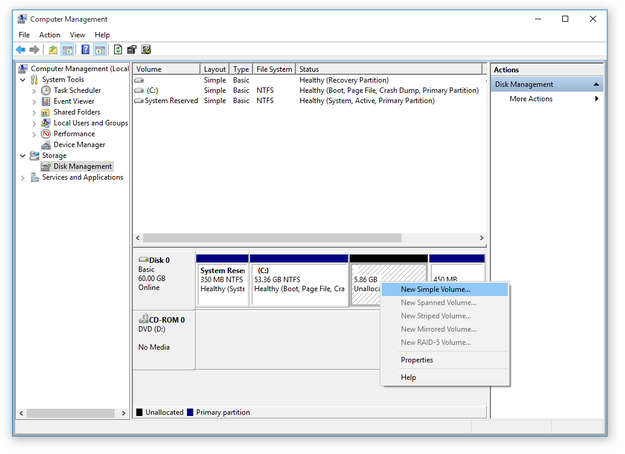
Správa disků Windows - vytvoření svazku
Použijte Průvodce novým jednoduchým svazkem a vytvořte nový svazek. Nastavte velikost svazku, přiřaďte písmeno, nastavte souborový systém na NTFS a název svazku → Klikněte na Dokončit.
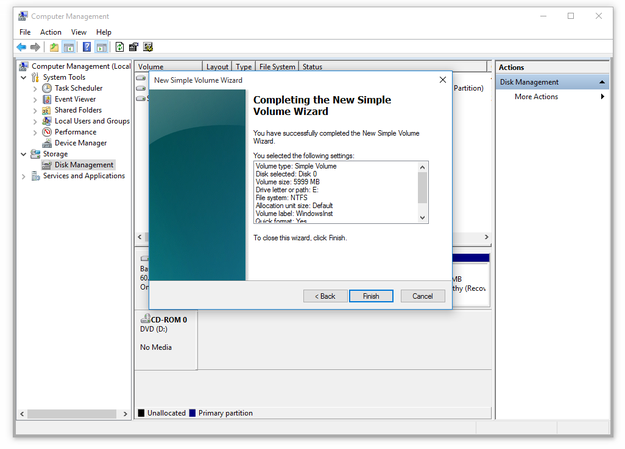
Průvodce svazkem ve Správě disků Windows
Tento krok lze vynechat, pokud máte ve svém počítači druhý pevný disk nebo oddíl, kam můžete extrahovat data z instalačního obrazu Windows.
Stažení instalačního ISO obrazu Windows
Nyní budete potřebovat instalační ISO obraz Windows. Můžete si jej stáhnout například z webu Microsoftu, nebo použít některé z nástrojů pro stahování, jako je Microsoft Windows and Office ISO Download Tool, Microsoft Creation Tool a další.
Po stažení ISO obrazu jej otevřete (Průzkumník souborů ve Windows 8, 10 nebo pomocí nástroje třetí strany) a zkopírujte všechna instalační data na nový oddíl.
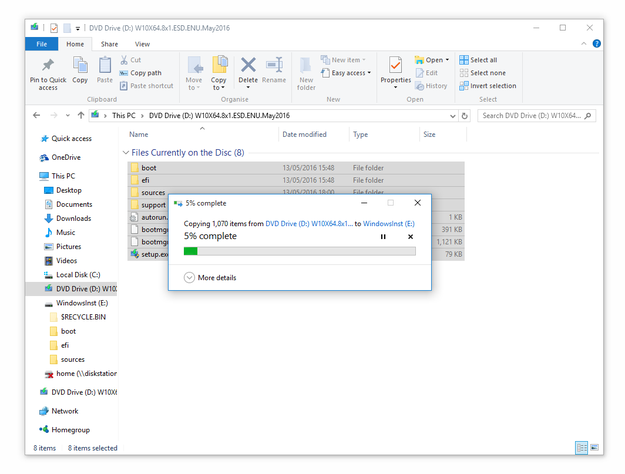
Kopírování instalačních dat Windows na nový oddíl pevného disku
Přizpůsobení boot menu Windows
Poslední věc, kterou budete potřebovat, je aplikace nazvaná EasyBCD, která uživatelům umožňuje přizpůsobit možnosti spouštění Windows. Je k dispozici ke stažení zdarma pro nekomerční použití.
Otevřete EasyBCD → Klikněte na tlačítko Přidat novou položku → Vyberte záložku WinPE → Zadejte WIM Image (Ramdisk) → Nastavte název položky v boot menu → cesta nastavte na soubor boot.wim, který je uložen na vašem malém instalačním oddílu ve složce sources (sources\boot.wim) → Klikněte na tlačítko Přidat položku.
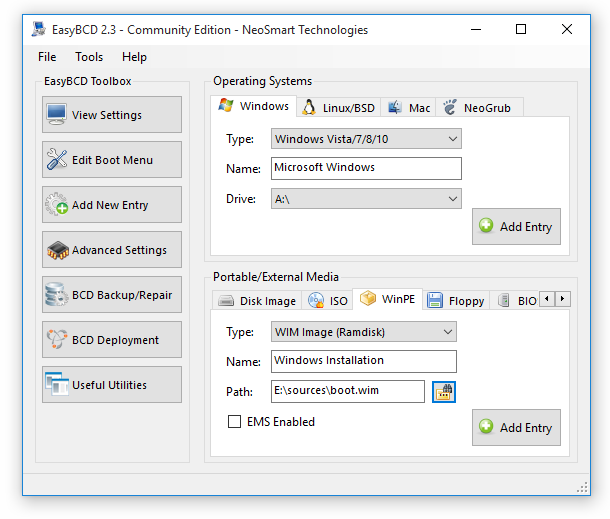
EasyBCD - přidání nové položky do boot menu Windows
Klikněte na možnost Upravit boot menu a zkontrolujte, zda je nová položka dostupná v boot menu (v našem případě Windows Installation) → Klikněte na tlačítko Uložit nastavení.
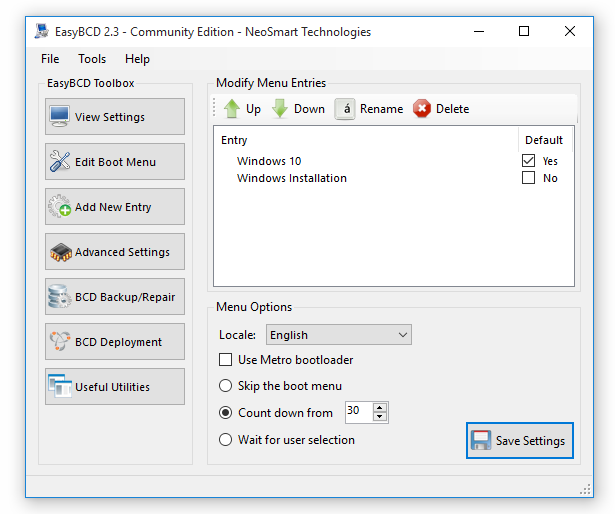
EasyBCD - ovládání nastavení boot menu
Zavřete program EasyBCD a restartujte počítač, vyberte možnost Windows Installation v boot menu a spusťte instalaci Microsoft Windows.
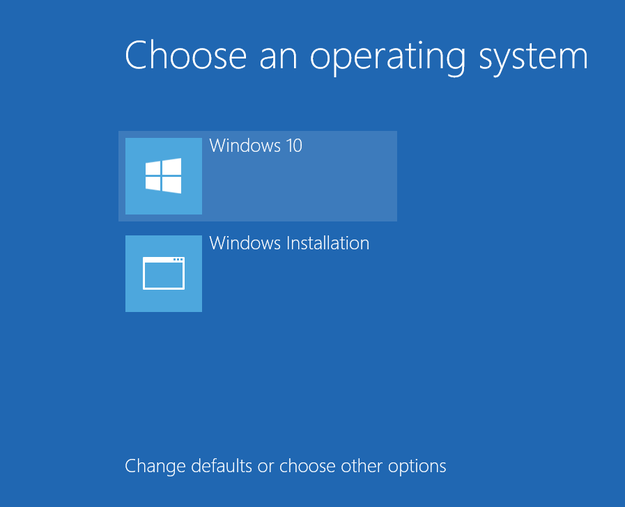
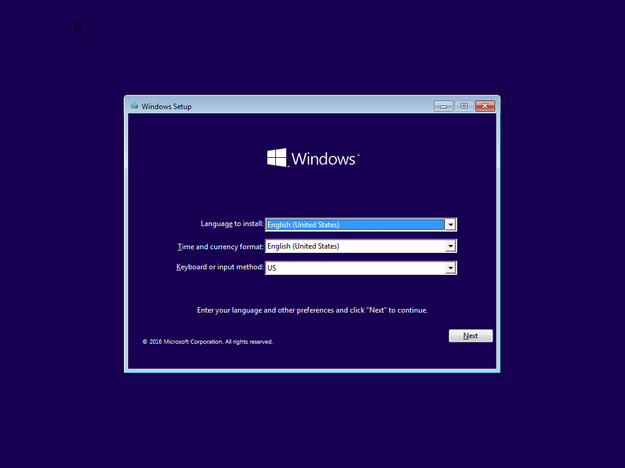
Boot menu Windows 10 a instalace Windows 10