
 Language
Související přípony:
Úvod
 ISO diskové obrazy byly historicky používány k ukládání přesných digitálních kopií optických CD/DVD médií. To se obvykle dělalo pro účely zálohování a najdete stovky aplikací pro tento účel. V dnešní době USB disky z velké části nahradily optické mechaniky, jednoduše kvůli rychlejším přenosovým rychlostem dat.
Formát ISO však stále zůstává populárním způsobem distribuce softwaru, jako jsou operační systémy, videohry, zálohovací/obnovovací programy a další. Většina současných .iso souborů přesahuje standardní kapacitu CD/DVD, což znamená, že USB flash disk je skvělou a dostupnou alternativou.
V podstatě máte dvě možnosti, jak přenést ISO na USB flash disk. První možností je jednoduše zkopírovat všechna data z .iso souboru na disk, což by mělo stačit pro jednoduché instalace programů, které nevyžadují specifické médium. Druhou možností je vytvořit přesnou kopii ISO na vašem USB disku, aby se napodobil skutečný instalační nosič, což je to, co pokryjeme v následujícím návodu.
Vytvoření USB disku z ISO pomocí Rufus
Pro vytvoření kopie ISO na vašem USB disku budete potřebovat program nazvaný Rufus, což je utilita používaná k formátování a vytváření bootovatelných USB flash disků a má několik dalších pozoruhodných funkcí.
- umožňuje vytvořit USB instalační médium z bootovatelných ISO (Windows, Linux, UEFI, atd.)
- funguje na systému, který nemá nainstalovaný operační systém
- může být použit k flashování BIOSu nebo jiného firmwaru z DOSu
- běží jako nízkoúrovňová utilita
Je dostupný zdarma a je přenosný, takže jej stačí stáhnout a používat - není potřeba instalace.
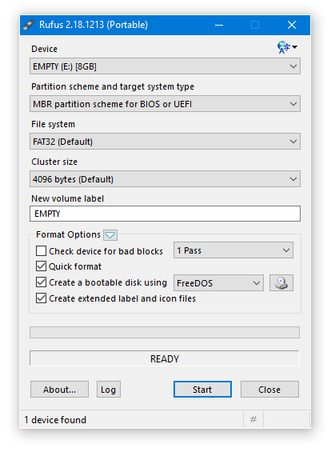
Jak vytvořit přesnou kopii ISO obrazu na USB flash disku
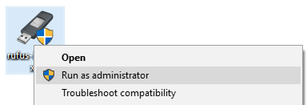
Nejprve připojte váš USB flash disk a spusťte Rufus jako správce (klikněte na program pravým tlačítkem myši a vyberte možnost Spustit jako správce).
V sekci Zařízení vyberte váš flash disk. V rozbalovacím menu vedle Vytvořit bootovací disk pomocí zvolte ISO Image pro výběr typu zdroje dat.
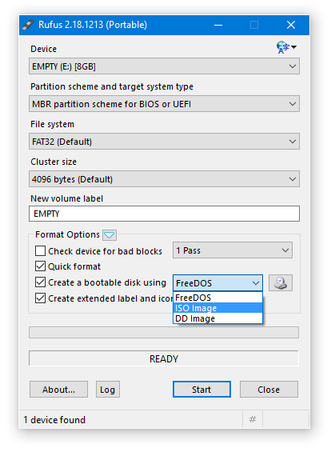
Nyní klikněte na malou ikonu optického disku a vyhledejte váš .iso soubor, tedy diskový obraz, který chcete vytvořit na vašem USB flash disku.
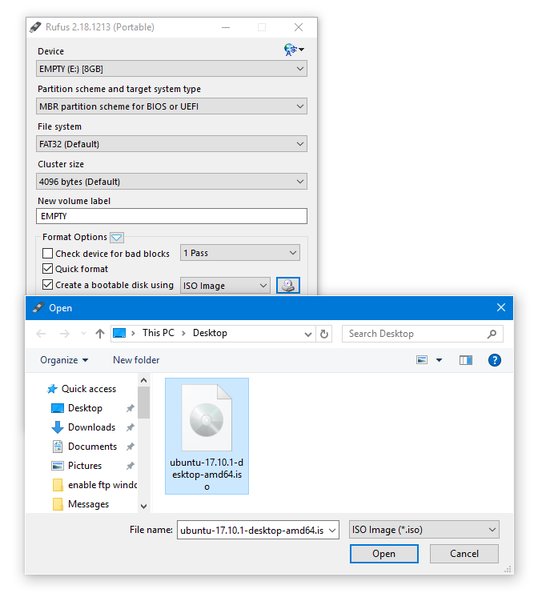
Jakmile je vše nastaveno, jednoduše klikněte na tlačítko Start pro zahájení procesu.
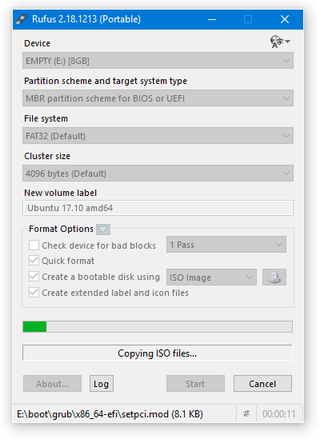
A to je vše! Stačí počkat, až Rufus vytvoří přesnou kopii ISO obrazu na vašem USB flash disku a můžete jej používat. U velmi velkých ISO souborů to může chvíli trvat, buďte trpěliví.