
 Language
Související přípony:
Můžete si koupit nebo najít zdarma e-knihy v mnoha formátech. Mohou být téměř identické, ale některé programy nebo zařízení je mohou zobrazovat odlišně. To platí i pro iBooks na zařízeních iOS.
I když můžete přímo importovat a zobrazovat e-knihy ve formátu PDF do iBooks, je mnohem lepší použít ePUB. Při používání PDF ztratíte všechny hlavní funkce iBooks, které z něj dělají skvělou aplikaci pro čtení digitálních publikací.
Zobrazení PDF v iBooks například nepodporuje:
- Dynamické otáčení stránek
- Vyhledávání definic ve slovníku
- Výběr a zvýraznění slov
- Dvoustránkové rozložení pro vzhled knihy
Udělal jsme dva screenshoty téže e-knihy, jednou uložené jako PDF a podruhé v ePUB. Je to stejná kniha, ale rozdíl ve zobrazení obou formátů v iBooks je zřejmý.
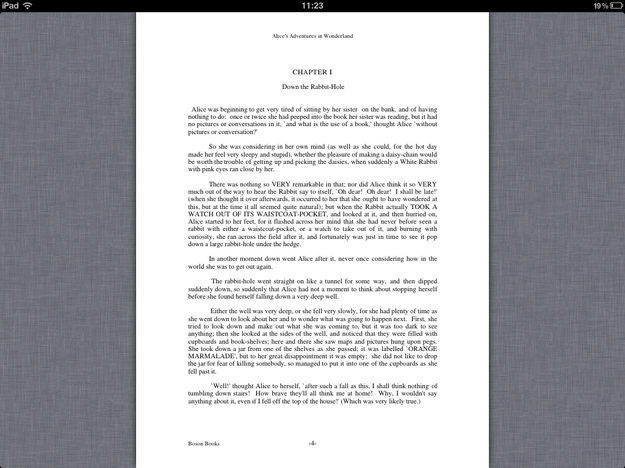
E-kniha Alice in Wonderland ve formátu PDF otevřená v iBooks na iPadu
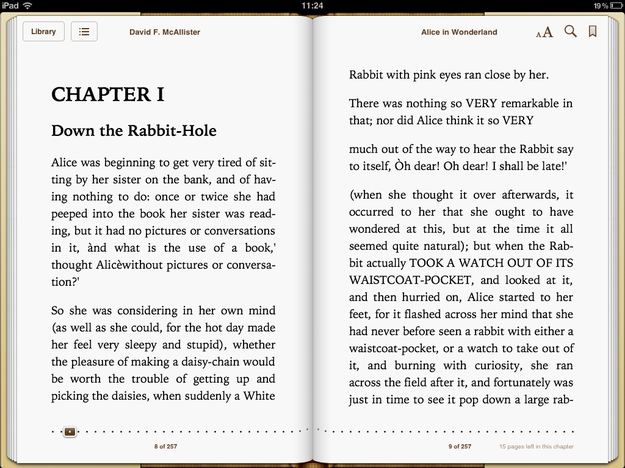
Ta samá e-kniha ve formátu EPUB otevřená v iBooks na iPadu
Nejlepší, co můžete udělat, je převést své PDF do ePUB a pak je importovat do své knihovny. To lze udělat i s jakýmkoli jiným formátem e-knih, protože iBooks má poměrně omezenou podporu pro exotické typy digitálních knih.
Jak převést PDF na ePub pomocí Calibre pro Mac
Calibre je bezplatný multiplatformní nástroj pro správu, prohlížení a převod e-knih. Můžete si jej stáhnout z webu vývojáře. Pro instalaci jednoduše zkopírujte calibre.app z *.dmg archivu do složky Applications.
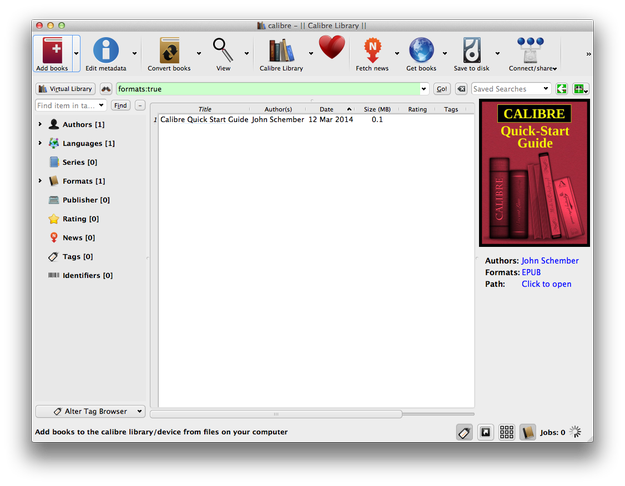
V Calibre klikněte na tlačítko Add Books v horním menu a vyberte a importujte knihu ve formátu PDF, kterou chcete převést.
Toto samozřejmě funguje i pro jakýkoli jiný formát e-knih, jako je MOBI nebo podobné.
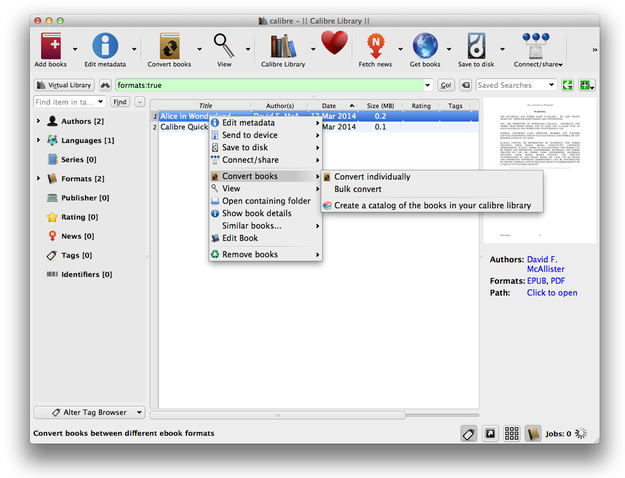
Vyberte importovanou PDF knihu a klikněte na tlačítko Convert books v horním menu, nebo klikněte pravým tlačítkem na knihu a vyberte Convert books → Convert individually.
Nastavte výstupní formát na EPUB a spusťte převod kliknutím na tlačítko OK.
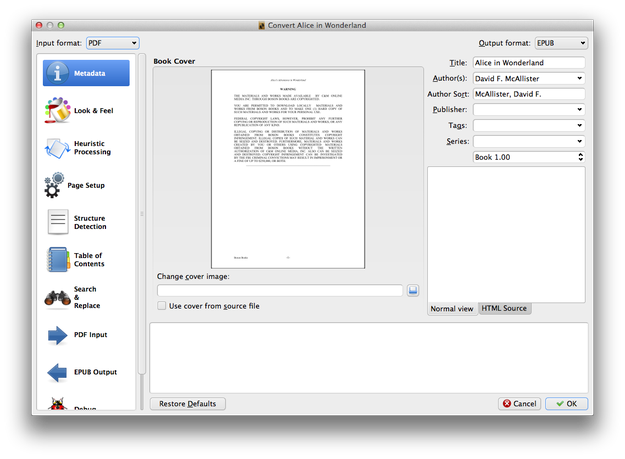
Nový *.epub soubor bude uložen ve výchozí knihovně Calibre. Nyní jej můžete importovat do softwaru iTunes (Soubor → Přidat do knihovny, nebo přetáhnout soubor do iTunes).
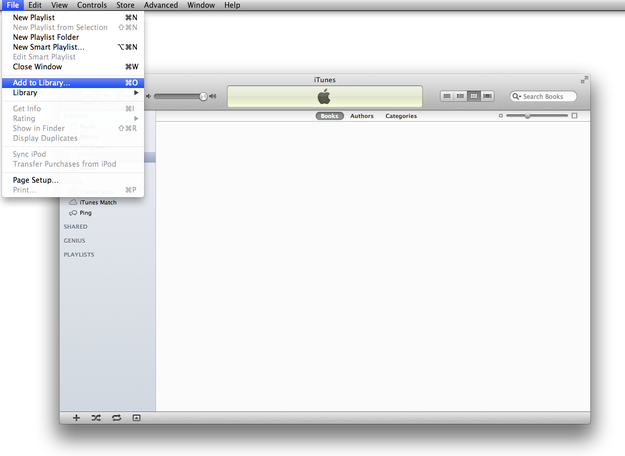
A přeneste svůj nový *.epub do zařízení, nebo synchronizujte svou knihovnu.
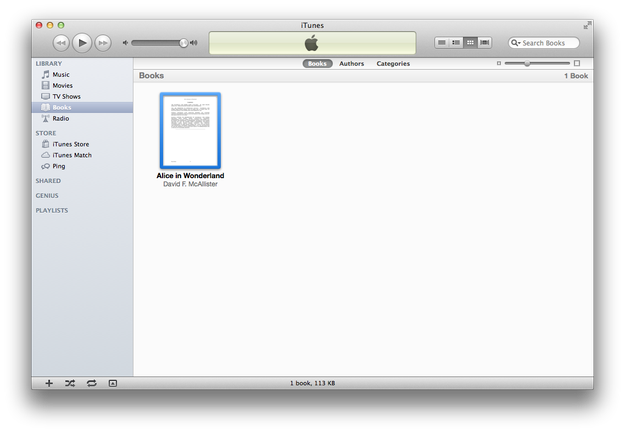
A to je vše. Není třeba číst ošklivé PDF v iBooks, když můžete číst totéž v úžasném ePUB.