
 Language
Související přípony:
Narazili jste někdy na webu na podivný .mdx diskový obraz a přemýšleli, v jakém programu by se měl otevřít? Nebo jak je můžete vypálit? Nezoufejte, v tomto malém tutoriálu vám ukážeme, jak vypálit .mdx soubory pomocí Astroburn.
Co je MDX ?
Formát souboru MDX je proprietární formát diskového obrazu vyvinutý tvůrci emulačního softwaru Deamon Tools a vypalovacího softwaru Astroburn. MDX (zkratka pro Media Data eXtended) je velmi podobný formátu Alcohol120% MDS/MDF, s hlavním rozdílem, že se jedná o jediný soubor, který zahrnuje všechny funkce, jež by jinak byly rozděleny do samostatných .mds a .mdf souborů.

Astroburn je snadno použitelný software pro vypalování a kopírování disků, který podporuje formát MDX. Je dostupný ve dvou verzích: Lite a Pro. Lite umí pouze vypalovat, zatímco Pro (placená) verze nabízí mnohem více funkcí, jako je kopírování disků, konverze diskových obrazů atd. A také dokáže vytvořit MDX obraz z fyzického disku.
Jak vypálit MDX obraz
Pokud potřebujete pouze vypálit .mdx soubor, Astroburn Lite bude dostačující. Je zdarma ke stažení, takže stačí navštívit jeho webové stránky, stáhnout a nainstalovat ho.
Po spuštění Astroburn uvidíte stejné okno jako na dalším screenshotu níže.
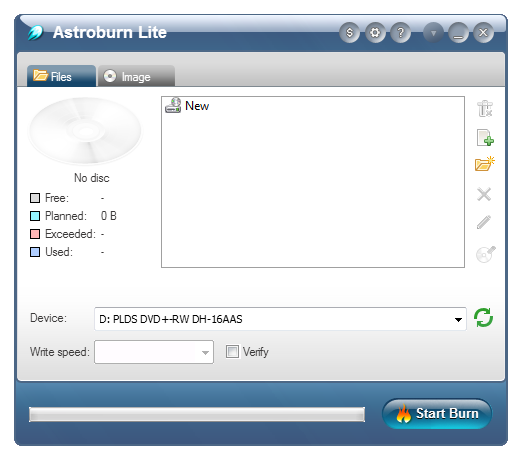
Nejprve zkontrolujte velikost vašeho .mdx souboru a rozhodněte se, zda ho chcete vypálit na DVD nebo CD disk. .mdx soubor menší než 700 MB se pohodlně vejde na CD, cokoli většího je třeba vypálit na DVD disk.
Když vložíte nové médium do mechaniky, program ho automaticky rozpozná a nabídne nejlepší rychlost vypalování. V našem případě jsme vložili prázdné CD, protože náš obraz se na něj snadno vejde.
Po rozpoznání média klikněte na druhou záložku nazvanou Image, protože chcete vypálit MDX obraz, ne jen obyčejná data.
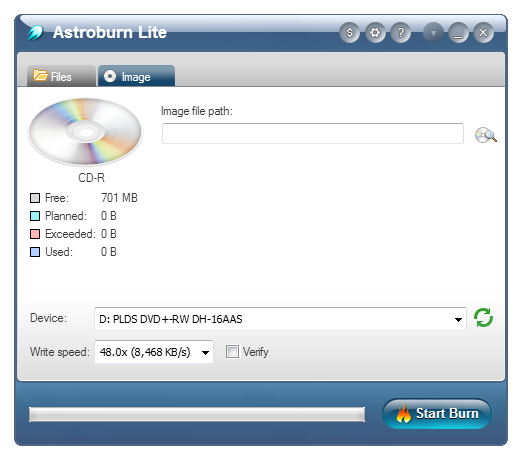
Jakmile jste na záložce Image, klikněte na ikonu procházení vedle pole Cesta k obrazovému souboru a vyberte .mdx soubor z pevného disku.
Pokud je váš .mdx soubor skutečně ve formátu Media Data eXtended, uvidíte jeho detaily pod polem cesty.
Pokud váš .mdx soubor není skutečný obraz (existuje více formátů s příponou MDX), nedostanete ihned chybu, ale nebudou zobrazeny žádné detaily. To je vlastně dobrý signál, že s vaším "MDX" obrazem není něco v pořádku a pravděpodobně se nejedná o Media Data eXtended soubor.
Každopádně, pokud je vše v pořádku, situace by měla vypadat podobně jako na dalším screenshotu níže.
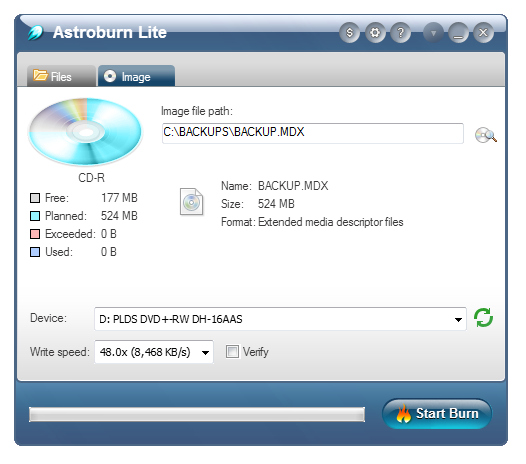
Pro jistotu, že váš disk bude správně vypálen, zaškrtněte políčko Verify. To spustí ověřovací proces po dokončení vypalování, aby se zkontrolovaly možné chyby.
Nyní vše znovu zkontrolujte a když budete připraveni, klikněte na tlačítko Start Burn pro vypálení .mdx souboru.
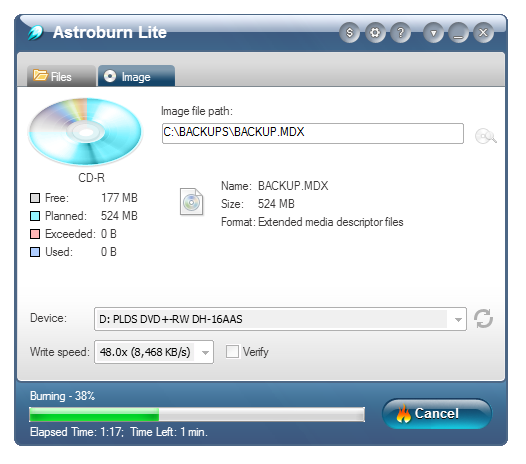
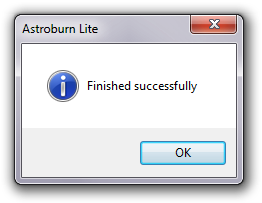
Teď už jen počkejte, až vypalování skončí.
Astroburn nepodporuje pouze formát MDX, ale také většinu ostatních běžných formátů diskových obrazů včetně ISO, MDS, BBT, CCD a dalších.